
MetaTrader 4 braucht unter Windows erstaunlich wenig Hardware. Langsam wird es fast immer erst durch die Last, die Sie selbst erzeugen: viele Charts, lange Kurshistorien, rechenintensive Indikatoren, mehrere Expert Advisors und mehrere Terminals gleichzeitig. Wer weiß, welche Ressource zuerst knapp wird, und MT4 gezielt entschlackt, bekommt auf einem normalen Windows-10- oder Windows-11-Rechner ein Terminal, das Kurse ohne Verzögerung zeichnet und Orders sauber ausführt. In diesem Leitfaden finden Sie die Anforderungen, die Diagnose im Task-Manager, die wirksamsten Einstellungen und die Frage, wann ein VPS sinnvoller ist als der Heim-PC.
Kurz gesagt
- Die Hardware ist selten das Problem: Als Orientierung gelten 2 GHz und mindestens 1 GB RAM. Entscheidend ist aber, wie viele Charts, Instrumente und MQL4-Programme gleichzeitig laufen.
- Erst messen, dann ändern: Im Task-Manager sehen Sie, ob CPU oder Arbeitsspeicher bremst. Bleibt der Speicher dauerhaft über 90 Prozent ausgelastet, ist das ein klares Warnsignal.
- Die schnellsten Hebel liegen in MT4 selbst: Balkenlimits halbieren, News abschalten, ungenutzte Symbole ausblenden, leere Charts schließen.
- Aktuell bleiben: Seit dem 1. Juli 2025 verbinden sich nur noch Terminals ab Build 1440 mit den Broker-Servern.
- Für 24/7-Betrieb ist ein Windows-VPS die robustere Lösung, besonders wenn EAs oder ein Trade-Copier mehrere Konten bedienen.
Inhaltsverzeichnis
- Was MT4 von Windows wirklich verlangt
- Windows 10, Windows 11 und ältere Systeme
- Engpässe im Task-Manager finden
- MT4 entschlacken: die wirksamsten Einstellungen
- Windows selbst auf Trading einstellen
- Mehrere Terminals auf einem Rechner
- Heim-PC oder Windows-VPS?
- Unsere Sicht: Leistung ist eine Frage der Architektur
- Trades lokal kopieren, ohne zusätzliche Last
- Häufige Fragen
- Quellen
Was MT4 von Windows wirklich verlangt
MetaQuotes nennt bewusst keine starre Hardwaregrenze. In der offiziellen MetaTrader-4-Hilfe heißt es sinngemäß, dass der Bedarf von der Last der laufenden MQL4-Anwendungen sowie von der Zahl aktiver Instrumente und Charts abhängt. Ein frisch installiertes Terminal mit zwei Charts ist etwas völlig anderes als fünf Terminals mit je zwölf Charts und mehreren EAs.
Als grobe Orientierung nennt der Broker OANDA für die USA folgende Systemanforderungen für MT4:
| Komponente | Minimum | Empfohlen |
|---|---|---|
| Prozessor | Pentium mit 1 GHz | 2 GHz oder mehr |
| Arbeitsspeicher | 512 MB | 1 GB oder mehr |
| Bildschirmauflösung | 800 × 600 Pixel | 1024 × 768 Pixel |
| Betriebssystem | aktuelles Windows | Windows 10 oder 11, 64 Bit |
Diese Werte beschreiben ein einzelnes, schlankes Terminal. Jeder moderne Laptop übertrifft sie um ein Vielfaches. Trotzdem klagen viele Trader über ein träges MT4. Der Grund: Ein neues, sauberes MT4 stellt keine besonderen Ansprüche, doch Charting, Indikatoren und EAs können einen Rechner ausbremsen, der die benötigten Ressourcen nicht liefert.
Welche Ressource wofür zuständig ist
- CPU: Jeder eingehende Tick löst Berechnungen aus, in jedem Indikator und jedem EA auf jedem Chart. Bei vielen Symbolen und volatilen Märkten ist der Prozessor meist der erste Engpass.
- Arbeitsspeicher: Jede Kurshistorie, die MT4 im Chart hält, belegt RAM. Hohe Balkenlimits multipliziert mit vielen Charts und mehreren Terminals füllen auch 8 GB schneller als gedacht.
- Datenträger: Eine SSD verkürzt den Start des Terminals, das Laden der Historie und das Schreiben der Logdateien spürbar.
- Netzwerk: MT4 überträgt zwar nur geringe Mengen an Kurs- und Auftragsdaten, doch laut OANDA steigt der Datenverbrauch mit jedem zusätzlichen Währungspaar und jeder weiteren MT4-Instanz. Wichtiger als die Bandbreite ist eine stabile Verbindung mit niedriger Latenz zum Broker-Server.
Windows 10, Windows 11 und ältere Systeme
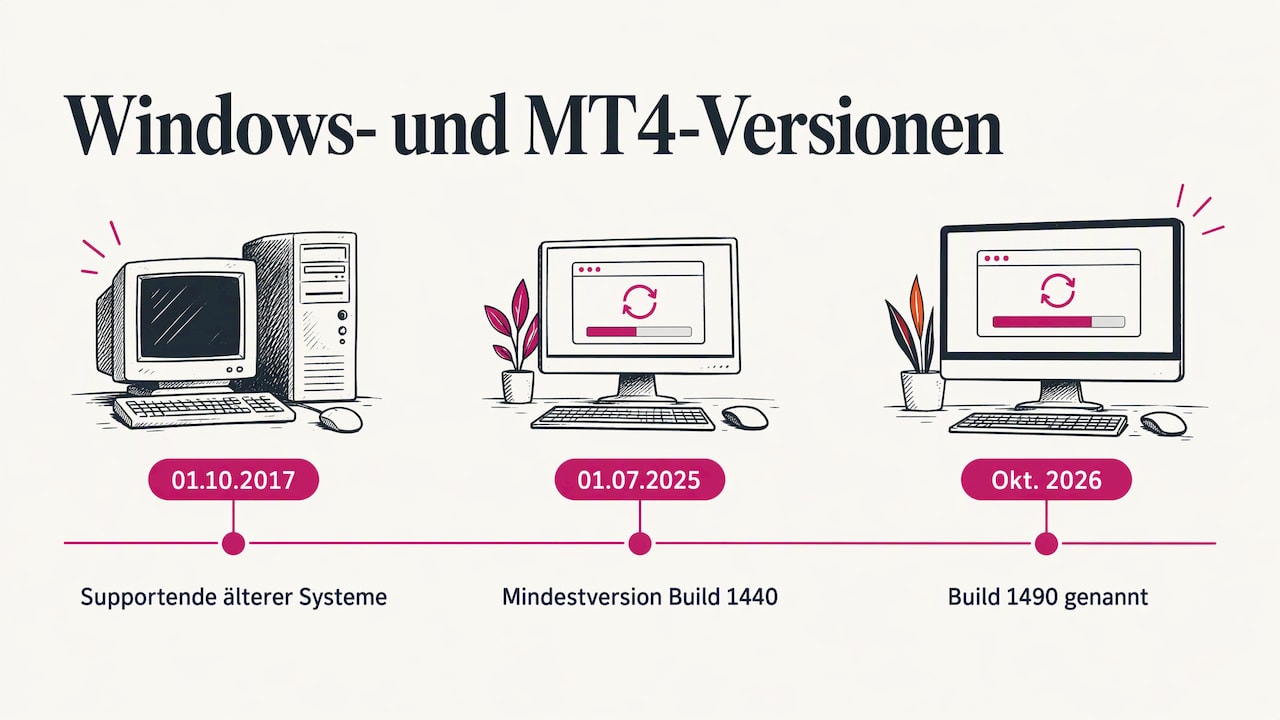
MT4 läuft unter Windows 10 und Windows 11. Ältere Systeme sind keine Option mehr: MetaQuotes hat den Support für Windows XP, Server 2003 und Vista zum 1. Oktober 2017 eingestellt und damals ausdrücklich Windows 10 in der 64-Bit-Version empfohlen. Wer heute einen Rechner oder VPS neu aufsetzt, wählt deshalb ein aktuelles 64-Bit-Windows.
Genauso wichtig ist die Version des Terminals selbst. MetaQuotes hat angekündigt, dass sich ab dem 1. Juli 2025 nur noch MT4 ab Build 1440 mit Broker-Servern verbinden kann. Neue Builds erscheinen regelmäßig, im Oktober 2026 etwa Build 1490 laut den MT4-Release-Notes. Jedes Update bringt Fehlerbehebungen und Leistungsverbesserungen mit, ein veraltetes Terminal kostet also im Zweifel Stabilität. Kontrollieren Sie die Build-Nummer unter Hilfe > Über.
Engpässe im Task-Manager finden
Bevor Sie Einstellungen ändern oder neue Hardware kaufen, messen Sie. Öffnen Sie den Task-Manager mit Strg + Umschalt + Esc oder per Rechtsklick auf die Taskleiste. Sortieren Sie auf der Registerkarte „Prozesse“ nach CPU und nach Arbeitsspeicher, und zwar während der Markt aktiv ist, nicht am Wochenende.
Zwei Schwellen helfen bei der Einordnung:
- Arbeitsspeicher: Der Broker Blueberry Markets nennt eine dauerhafte Speicherauslastung über 90 Prozent als Warnsignal. Dann helfen MT4-Optimierungen oder mehr RAM.
- CPU und verfügbarer Speicher aus Windows-Sicht: Microsoft stuft in seiner Anleitung zum Beheben von Leistungsproblemen in Windows weniger als 1 Prozent oder weniger als 500 MB verfügbaren Speicher als kritisch ein. Beim Prozessor gelten mehr als 80 Prozent Benutzerzeit und weniger als 10 Prozent Leerlaufzeit als kritisch.
Microsoft unterscheidet dabei zwischen Benutzerzeit und Kernelzeit. Diese Trennung ist nützlich: Hohe Benutzerzeit beim Prozess terminal.exe deutet auf MT4 selbst, also auf Charts, Indikatoren oder EAs. Hohe Kernelzeit bei insgesamt niedriger MT4-Last spricht eher für einen Treiber oder ein anderes Windows-Programm. Für eine genauere Auswertung bietet sich der Ressourcenmonitor an, den Sie im Task-Manager unter „Leistung“ öffnen.
Laufen mehrere Terminals, erscheinen sie als mehrere terminal.exe-Einträge. Ziehen Sie die Spalte „Befehlszeile“ hinzu, dann sehen Sie am Installationspfad, welches Terminal welche Last erzeugt.
MT4 entschlacken: die wirksamsten Einstellungen
Die folgenden Schritte kosten keinen Cent und bringen in der Praxis den größten Gewinn. Broker wie Blueberry Markets und Admirals beschreiben im Kern denselben Ablauf.
- Balkenlimits senken. Unter Extras > Optionen > Charts reduzieren Sie „Max. Balken im Chart“ und „Max. Balken in der Historie“, zunächst jeweils um mindestens die Hälfte. MT4 muss dann weniger grafische Daten verarbeiten und im Speicher halten. Ein EA, der nur die letzten 200 Kerzen auswertet, braucht keine 500.000 Balken im Chart. Starten Sie das Terminal danach neu, damit die Änderung greift.
- Ungenutzte Charts schließen. Offen bleiben nur Charts, auf denen ein EA oder ein Indikator tatsächlich arbeitet. Gespeicherte Profile ersetzen die zehn Charts, die man „vielleicht noch braucht“.
- Marktübersicht ausdünnen. Rechtsklick in der Marktübersicht, „Alle ausblenden“, danach nur die Symbole wieder einblenden, die Sie handeln. Jedes sichtbare Symbol empfängt Ticks.
- News abschalten. Unter Extras > Optionen > Server deaktivieren Sie „News aktivieren“. Der News-Feed belastet Netzwerk und Speicher, ohne dass ein EA davon profitiert.
- Logging zurückfahren. Viele EAs schreiben bei jedem Tick Meldungen ins Journal. Schalten Sie ausführliches Logging in den EA-Einstellungen ab, sofern Sie es nicht gerade zur Fehlersuche brauchen.
- Indikatoren testweise entfernen. Bleibt die CPU-Last hoch, nehmen Sie benutzerdefinierte Indikatoren und EAs einzeln vom Chart und beobachten den Task-Manager. So finden Sie den einen schlecht programmierten Indikator, der das ganze Terminal bremst.
- Minimieren statt offen lassen. Ein minimiertes Terminal muss keine Charts neu zeichnen. Auf einem VPS, auf dem niemand zusieht, spart das spürbar CPU.
Wenn eigene EAs die CPU fressen
Schreiben Sie Ihre EAs selbst oder lassen sie programmieren, lohnt ein Blick in die OnTick-Funktion. Typische Lasttreiber sind aufwendige Berechnungen bei jedem einzelnen Tick, wiederholte Aufrufe derselben Indikatoren und große Array-Operationen. Viele Strategien müssen ihre Signale nur einmal pro neuer Kerze berechnen. Wer das Ergebnis zwischenspeichert und nur bei einem neuen Balken neu rechnet, senkt die Last oft drastisch, ohne die Logik zu verändern.
Windows selbst auf Trading einstellen
Neben MT4 lohnt ein kurzer Blick auf das Betriebssystem. Diese Maßnahmen sind unspektakulär, verhindern aber die meisten unerklärlichen Aussetzer:
- Energiemodus auf Leistung stellen. Unter Einstellungen > System > Netzbetrieb und Akku wählen Sie den Modus für beste Leistung. Auf Laptops drosseln Stromsparmodi sonst den Prozessor genau dann, wenn der Markt aufdreht.
- Ruhezustand und Standby abschalten. Ein Rechner im Standby trennt die Verbindung zum Broker. Für einen Rechner, der EAs ausführt, stellen Sie „Nie“ ein.
- Windows Update planen. Legen Sie die Nutzungszeit so, dass Neustarts am Wochenende passieren und nicht mitten in einer offenen Position.
- Autostart aufräumen. Im Task-Manager unter „Autostart“ deaktivieren Sie alles, was auf einem Trading-Rechner nichts zu suchen hat: Cloud-Sync-Dienste, Launcher, Updater.
- Andere Programme schließen. Browser mit Dutzenden Tabs, Videokonferenzen und Spiele konkurrieren um dieselbe CPU wie Ihre EAs.
- Terminals außerhalb von „Programme“ installieren. Ein eigener Ordner wie C:MT4Konto1 erspart Probleme mit Schreibrechten und macht die Zuordnung mehrerer Installationen eindeutig.
Eine ausführlichere Schritt-für-Schritt-Liste finden Sie in unserem Leitfaden Windows für MT4 optimieren.
Mehrere Terminals auf einem Rechner
Wer mehrere Konten handelt, etwa ein eigenes Konto und mehrere Prop-Firm-Konten, betreibt oft fünf, zehn oder mehr Terminals parallel. Jedes Terminal ist ein eigener Prozess mit eigener Historie, eigenen Charts und eigener Verbindung. Die Last addiert sich also, und genau hier zahlen sich die Einstellungen oben mehrfach aus.
Drei Regeln haben sich bewährt:
- Jedes Terminal in einem eigenen Ordner installieren. So bleiben Einstellungen, Logs und EAs sauber getrennt. Wie das für MT4 und MT5 gleichzeitig funktioniert, zeigt unsere Anleitung MT4 und MT5 parallel betreiben.
- Auf Empfängerkonten nur das Nötigste öffnen. Ein Konto, das Trades nur empfängt, braucht einen einzigen Chart mit dem Kopier-EA, keine Analyse-Charts.
- Die Last nach dem Start beobachten. Öffnen Sie die Terminals nacheinander und prüfen Sie nach jedem, wie sich CPU und Speicher im Task-Manager entwickeln. So kennen Sie die Reserve Ihres Systems, bevor es eng wird.
Damit Trades auf allen Konten gleichzeitig ankommen, braucht es eine Kopierlösung, die direkt auf demselben Rechner arbeitet. Wie Sie Signale aus mehreren Quellen zusammenführen, beschreibt der Beitrag mehrere Master-Konten kopieren.
Heim-PC oder Windows-VPS?
Ein Heim-PC reicht für manuelles Trading und für Tests völlig aus. Sobald EAs rund um die Uhr laufen oder Trades auf mehrere Konten kopiert werden, verschiebt sich die Rechnung. OANDA weist darauf hin, dass ein VPS beim automatisierten Trading Stromausfälle und Internetunterbrechungen am Heim-PC abfedern kann.
Bei der Wahl eines VPS zählt weniger die größte Zahl auf dem Datenblatt als der Standort. Messen Sie im Terminal die Ping-Zeit zum Broker-Server (unten rechts in der Statusleiste) und wählen Sie ein Rechenzentrum in dessen Nähe. Wie stark Latenz zählt, hängt von Ihrer Strategie ab: Ein Scalper spürt jede Millisekunde, ein Swing-Trader auf H4 kaum.
| Kriterium | Heim-PC | Windows-VPS |
|---|---|---|
| Laufzeit | abhängig von Strom, Internet, Updates | auf Dauerbetrieb ausgelegt |
| Latenz zum Broker | abhängig vom Heimanschluss | durch Standortwahl planbar |
| Bedienung | direkt am Bildschirm | per Remotedesktop, auch vom Tablet |
| Geeignet für | manuelles Trading, Tests | EAs, Trade-Copier, mehrere Konten |
Welche Ausstattung ein VPS für mehrere Terminals braucht, erklären wir unter MetaTrader-VPS-Specs. Die Einrichtung selbst zeigt die Anleitung MetaTrader auf VPS einrichten, und wie Sie den laufenden Betrieb im Blick behalten, lesen Sie unter Copy Trading auf dem VPS überwachen.
Unsere Sicht: Leistung ist eine Frage der Architektur
Seit 2010 entwickeln wir Software, die Trades zwischen MetaTrader-Konten kopiert, und haben bisher über 15.000 Lizenzen verkauft. Eine Beobachtung wiederholt sich dabei ständig: Wenn Trader über Verzögerungen klagen, liegt es selten an der Hardware und fast immer am Weg, den eine Order nimmt.
Ein schlankes MT4 auf einem gut eingestellten Windows ist die Grundlage. Der zweite Teil ist, dass das Signal den Rechner gar nicht erst verlassen muss. Unser Local Trade Copier läuft als Expert Advisor direkt in Ihren Terminals, auf Ihrem PC oder Ihrem VPS, ohne Umweg über einen Cloud-Server. Master und Empfängerkonten sitzen auf derselben Maschine, und die Kopie wird lokal in etwa 1 Sekunde ausgeführt.
Für Prop-Firm-Trader hat das einen zweiten Vorteil: Alle Konten handeln von einer IP-Adresse, es gibt kein Cloud-Routing. Unser Modus Manual-Like Entry (Trade-Humanisierung) öffnet jede Kopie über das MetaTrader-Fenster „Neue Order“, MetaTrader verbucht sie als manuellen Trade. Das ändert, wie ein Trade platziert wird, nicht, was die Regeln eines Kontos erlauben.
Unser Rat deshalb: Optimieren Sie Windows und MT4 so, wie in diesem Artikel beschrieben, und lassen Sie die Kopie dort laufen, wo auch Ihre Terminals laufen. Dann bekommen Sie Geschwindigkeit und Kontrolle zugleich.
Trades lokal kopieren, ohne zusätzliche Last
Wenn Sie mehrere MT4- oder MT5-Konten auf einem Rechner betreiben, übernimmt der Local Trade Copier die Verteilung der Trades: von einem oder mehreren Master-Konten auf beliebig viele Empfängerkonten, mit Lotgröße pro Konto, automatischer Skalierung nach Kontostand, Symbolmapping und Kopie zwischen MT4 und MT5.

MT4- und MT5-Komponenten sind in jedem Abo enthalten. Der PERSONAL-Plan kostet 29 € pro Monat oder 290 € pro Jahr, der MANAGER-Plan 89 € pro Monat oder 890 € pro Jahr, der VIP-Plan 199 € pro Monat oder 1.990 € pro Jahr. Jeder Plan beginnt mit einer 7-tägigen kostenlosen Testphase auf Ihrem Windows-PC oder VPS. Alle Details finden Sie auf unserer Preisseite, die Einrichtung Schritt für Schritt unter MT4-Trades kopieren.
Häufige Fragen
Läuft MT4 unter Windows 11?
Ja. MT4 läuft unter Windows 10 und Windows 11, MetaQuotes empfiehlt seit Jahren ein 64-Bit-Windows. Achten Sie zusätzlich darauf, dass Ihr Terminal mindestens Build 1440 hat, denn ältere Versionen verbinden sich seit dem 1. Juli 2025 nicht mehr mit den Broker-Servern.
Wie viel Arbeitsspeicher braucht MT4?
Für ein einzelnes Terminal genügt laut Broker-Empfehlung schon 1 GB RAM. Mit jedem weiteren Terminal, jedem Chart und jedem EA steigt der Bedarf. Behalten Sie den Task-Manager im Blick: Liegt die Auslastung dauerhaft über 90 Prozent, senken Sie zuerst die Balkenlimits und rüsten dann bei Bedarf auf.
Warum ist mein MT4 plötzlich so langsam?
Meist steckt eine gewachsene Last dahinter: mehr Charts, eine lange Historie, ein neuer Indikator oder ein EA mit aufwendigen Berechnungen bei jedem Tick. Prüfen Sie im Task-Manager, ob CPU oder Speicher am Limit sind, und entfernen Sie Indikatoren und EAs testweise einzeln. Auch ein veralteter Build oder ein Windows-Energiesparmodus kann bremsen.
Kann ich MT4 auf einem Tablet oder ARM-Gerät nutzen?
Die Desktop-Version ist für Windows gebaut. Am zuverlässigsten nutzen Sie ein Tablet als Fenster: MT4 läuft auf einem Windows-VPS, und Sie verbinden sich per Remotedesktop. So laufen EAs und Kopien weiter, auch wenn das Tablet ausgeschaltet ist.
Wie viele MT4-Terminals kann ein Rechner gleichzeitig betreiben?
Eine feste Zahl gibt es nicht, denn sie hängt laut MetaQuotes von Charts, Instrumenten und MQL4-Last ab. Schlanke Empfängerterminals mit nur einem Chart brauchen deutlich weniger als Analyse-Terminals. Starten Sie die Terminals nacheinander und beobachten Sie CPU und Speicher, so finden Sie die Grenze Ihres Systems.
Quellen
- MetaTrader 4 Help (MetaQuotes)
- Support for older versions of MetaTrader 4 and MetaTrader 5 to end on July 1 (MetaQuotes)
- Release Notes: MetaTrader 4 (MetaQuotes)
- Support for Windows XP/Windows 2003/Windows Vista to be discontinued (MetaQuotes)
- Behandeln von Leistungsproblemen in Windows (Microsoft Learn)
- System requirements for MT4 (OANDA)
- Troubleshooting lagging MT4/5 on Windows (Blueberry Markets)
- MetaTrader 4 desktop optimaliseren (Admirals)
