

Installieren Sie MetaTrader auf einem Windows-VPS, wenn Sie volle Kontrolle über Einstellungen und Erweiterungen wollen, oder nutzen Sie das integrierte MQL5 Virtual Hosting als einfachere Alternative direkt in der Plattform. Die ersten Schritte sind immer dieselben: VPS auswählen, per Remotedesktop verbinden, MetaTrader installieren, Experten und Signale migrieren, dann Autostart und Überwachung einrichten.
Kurz gesagt:
- Für komplexe Expert Advisors ist ein Windows-VPS mit mindestens 2 GB RAM und 2 Kernen notwendig, während Linux nur bei einfachen Setups geeignet ist.
- Die Wahl des Serverstandorts sollte nahe am Broker erfolgen, um Latenzzeiten und Verzögerungen beim Handel zu minimieren.
- Die Erstverbindung erfolgt sicher per Remotedesktop, wobei Zugangsdaten sofort in einem Passwort-Manager zu sichern sind; Ports sollten nur bei Bedarf weitergeleitet werden.
- Die Installation von MetaTrader erfolgt ausschließlich von offiziellen Quellen, wobei mehrere Terminals in getrennten Verzeichnissen das Überschreiben von Konfigurationen vermeiden.
- Automatische Migration und Server-Standortwahl über MQL5 Virtual Hosting erleichtern die Einrichtung, nicht jedoch kritische Konten mit Einmal-Passwörtern.
Inhaltsverzeichnis
- VPS auswählen: Windows vs. Linux (Wine), Standort und Ressourcen
- Erstverbindung: VPS per Remotedesktop erreichen und absichern
- MetaTrader 4 und 5 auf dem VPS installieren
- MetaTrader Virtual Hosting über MQL5: Alternative zur eigenen VPS-Miete
- EAs, Indikatoren und Signale vorbereiten und migrieren
- RDP-Sitzungsverwaltung: Timeouts und RemoteApp-Besonderheiten
- Sicherheit, Autostart und Wartung für stabilen Dauerbetrieb
- Monitoring, Logs und Fehlerbehebung bei EA-Ausfällen
- Wann ein VPS allein für Ihr Setup nicht ausreicht
- Lokale Trade-Copier-Software als Ergänzung zum eigenen VPS-Setup
- FAQ
- Quellen
VPS auswählen: Windows vs. Linux (Wine), Standort und Ressourcen
Ein Windows-Server bietet die native Kompatibilität, die MetaTrader und die meisten Expert Advisors brauchen. Linux mit Wine funktioniert für einfache Chart-Setups, stößt aber bei komplexeren EAs schnell an Grenzen, weil nicht jede Windows-Bibliothek sauber emuliert wird.
Für ein einzelnes Terminal reichen in der Praxis rund 2 GB Arbeitsspeicher und 2 virtuelle Kerne, wie Praxis-Artikel zu MT5-VPS-Setups empfehlen. Laufen mehrere Terminals parallel, braucht jede zusätzliche Instanz eigene Ressourcenreserven und idealerweise ein eigenes Windows-Benutzerkonto, um Datei-Konflikte zu vermeiden.
Der Serverstandort beeinflusst die Latenz zum Broker spürbar. Viele Anbieter platzieren Rechenzentren nahe großen Broker-Handelsplätzen wie London, New York oder Amsterdam, was die Verbindung messbar beschleunigt.
- Windows-VPS für volle EA-Kompatibilität und einfache Wartung.
- Linux mit Wine nur bei schlanken Setups ohne komplexe Indikatoren.
- Serverstandort nahe dem Broker wählen, um Ausführungsverzögerungen zu reduzieren.
- Support und Verfügbarkeitszusagen des Anbieters vor dem Kauf prüfen.
Erstverbindung: VPS per Remotedesktop erreichen und absichern
Nach der Bestellung erhalten Sie IP-Adresse, Benutzername und ein vorläufiges Passwort per E-Mail. Mit diesen Daten verbinden Sie sich über den Remotedesktop-Client, der unter Windows bereits vorinstalliert ist und für macOS kostenlos im App Store verfügbar ist.
- Remotedesktopverbindung öffnen und IP-Adresse aus der Willkommens-Mail eingeben.
- Mit den gelieferten Zugangsdaten anmelden und das Passwort sofort ändern.
- Ein eigenes, nicht-administratives Benutzerkonto für den täglichen Betrieb anlegen.
- Port-Forwarding vermeiden und, falls nötig, ein RD-Gateway für zusätzlichen Schutz nutzen.
Profi-Tipp: Speichern Sie die neuen Zugangsdaten sofort in einem Passwort-Manager, bevor Sie die erste Sitzung schließen.
MetaTrader 4 und 5 auf dem VPS installieren
Der Installer stammt direkt von Ihrem Broker oder von MetaQuotes, niemals von einer Drittseite unbekannter Herkunft. Innerhalb der Remotedesktop-Sitzung laden Sie die Datei herunter und starten die Installation wie auf einem gewöhnlichen Windows-Rechner.
- Installer herunterladen und in einen eigenen Ordner je Terminal entpacken, falls mehrere Konten laufen sollen.
- Installation durchführen und das Terminal beim ersten Start öffnen.
- Kontodaten eingeben, dabei Servernamen und Login exakt wie vom Broker angegeben wählen.
- Verbindung prüfen: Unten rechts im Terminal signalisieren grüne Balken eine aktive Verbindung.
- Terminal in die Autostart-Ordner von Windows legen, damit es nach einem Neustart automatisch öffnet.
Mehrere Terminals in getrennten Verzeichnissen zu installieren verhindert, dass sich Datendateien oder Konfigurationen gegenseitig überschreiben.
MetaTrader Virtual Hosting über MQL5: Alternative zur eigenen VPS-Miete
Wer keinen separaten VPS mieten möchte, kann Virtual Hosting direkt über das VPS-Symbol im MetaTrader-Terminal aktivieren und über MQL5.com bezahlen. Die Plattform wählt dabei automatisch einen Server nahe dem Broker aus, was die offizielle Schritt-für-Schritt-Anleitung als einen der Hauptvorteile beschreibt.
Bei der Migration stehen drei Typen zur Wahl: Full überträgt das komplette Setup inklusive Charts und Vorlagen, Expert verschiebt nur laufende Experten, Signal konzentriert sich auf abonnierte Handelssignale. Details zu den Migrationstypen regelt die Terminal-Hilfe.
- Einfache Einrichtung ohne eigenen Server-Admin nötig.
- Automatische Standortwahl nahe dem Broker reduziert Latenz.
- Eingeschränkter administrativer Zugriff im Vergleich zum eigenen VPS.
- Konten mit Einmal-Passwort-Authentifizierung werden nicht unterstützt.
EAs, Indikatoren und Signale vorbereiten und migrieren
Bevor Sie migrieren, räumen Sie auf: Laden Sie nur die Symbole und Charts, die Ihre Strategie tatsächlich braucht. Unnötige Charts belasten die Ressourcen auf dem VPS und können Expert Advisors spürbar verlangsamen, wie Praxis-Berichte zur MQL5-Migration festhalten.
Kopieren Sie die benötigten Dateien in die Ordner Experts und Indicators, und legen Sie ein Template an, das beim Terminalstart automatisch geladen wird. Für Signalabonnements prüfen Sie vorab, ob WebRequest-Freigaben, FTP-Zugänge oder E-Mail-Benachrichtigungen korrekt konfiguriert sind, ebenso den Login für die MQL5-Community.
- Nur benötigte Symbole und Charts vor der Migration laden.
- Experten- und Indikator-Dateien in die richtigen Terminalordner kopieren.
- Autostart-Template für den automatischen Chartaufbau erstellen.
- WebRequest-, FTP- und E-Mail-Einstellungen vor Signal-Kopien testen.
Profi-Tipp: Notieren Sie Lizenzschlüssel und Einmal-Passwörter vor der Migration separat, denn die virtuelle Plattform unterstützt Einmal-Passwort-Authentifizierung nicht.
RDP-Sitzungsverwaltung: Timeouts und RemoteApp-Besonderheiten
Eine RemoteApp-Sitzung verhält sich anders als ein vollständiger Remotedesktop. RemoteApp-Fenster folgen eigenen Heuristiken zur Sitzungsbeendigung, die Microsofts technische Dokumentation zur Terminaldienste-RemoteApp beschreibt, und können ein laufendes Terminal ungewollt beenden, wenn Richtlinien nicht angepasst sind.
Relevante Gruppenrichtlinien und Registry-Schlüssel sind Set time limit for disconnected sessions, RemoteAppLogoffTimeLimit und MaxDisconnectionTime. Diese lassen sich auch per PowerShell verwalten, etwa mit dem Befehl Invoke-RDUserLogoff für erzwungenes Abmelden getrennter Sitzungen, wie Windows OS Hub zu RDP-Session-Limits erläutert.
- RemoteApp-Sitzungen nicht mit einem vollständigen Desktop gleichsetzen.
- Timeouts über GPO oder Registry setzen, nie zu kurz wählen.
- Richtlinienänderungen mit gpupdate sofort erzwingen, statt auf den nächsten Neustart zu warten.
Zu kurz eingestellte Trennung-Timeouts gehören zu den häufigsten Ursachen für unerwartet beendete MetaTrader-Sitzungen, wie die GPO-Empfehlungen zu RDP-Timeouts zeigen.
Sicherheit, Autostart und Wartung für stabilen Dauerbetrieb
Autostart gehört in den Windows-Startordner oder in die Aufgabenplanung, damit MetaTrader nach jedem Neustart automatisch läuft. Windows-Updates sollten Sie zu festen Zeiten außerhalb der Handelszeiten einspielen, idealerweise mit einem vorherigen Snapshot, falls etwas schiefgeht.
Ein eigenes Benutzerkonto ohne Administratorrechte für den Alltag, ein starkes Passwort und eine regelmäßige Passwortrotation reduzieren das Risiko unbefugter Zugriffe deutlich. Beobachten Sie außerdem CPU- und Arbeitsspeicherauslastung: Steigt die Last dauerhaft, ist ein Ressourcen-Upgrade oft günstiger als ständige Fehlersuche.
- Autostart über Startordner oder Aufgabenplanung konfigurieren.
- Updates geplant einspielen und vorher einen Snapshot anlegen.
- Separates Benutzerkonto, starkes Passwort und regelmäßige Rotation nutzen.
- CPU- und RAM-Auslastung beobachten, bevor Engpässe den Handel stören.
Profi-Tipp: Planen Sie Neustarts bewusst außerhalb Ihrer Handelszeiten, damit kein offener Trade während eines Reboots unbeaufsichtigt bleibt.
Monitoring, Logs und Fehlerbehebung bei EA-Ausfällen
Wenn ein Expert Advisor plötzlich schweigt, beginnt die Fehlersuche im Experten-Journal und im Terminal-Journal von MetaTrader, ergänzt durch das Windows-Eventlog des VPS. Dort tauchen typische Fehlermeldungen zu abgelaufenen Lizenzen, blockierten Symbolen oder unterbrochenen Verbindungen zuerst auf.
- Verbindung zum Broker-Server prüfen, Status unten rechts im Terminal kontrollieren.
- Marktübersicht öffnen und sicherstellen, dass alle benötigten Symbole sichtbar sind.
- EA-Lizenz und Ablaufdatum kontrollieren, falls eine Fehlermeldung dazu erscheint.
- VPS-Ressourcen prüfen: Bei hoher CPU- oder RAM-Auslastung reagiert das Terminal oft verzögert.
- Terminal neu verbinden, EA neu laden, bei anhaltendem Problem den Hosting-Anbieter oder Broker kontaktieren.
Eine feste Prüfreihenfolge spart Zeit, besonders wenn mehrere Konten gleichzeitig betroffen sind.
Wann ein VPS allein für Ihr Setup nicht ausreicht
Ein stabiler VPS löst das Problem der Dauerverfügbarkeit, aber nicht jedes Handelsmodell. Sobald Sie Trades über mehrere Konten gleichzeitig verwalten, etwa als Account-Manager oder Prop-Firm-Trader, reicht ein einzelnes MetaTrader-Terminal oft nicht mehr aus.
Lokale Kopierlösungen, die komplett auf derselben Maschine laufen, adressieren genau diese Lücke: Sie vermeiden zusätzliche Cloud-Hops und halten die Ausführung unter einer einzigen IP-Adresse, was bei Prop-Firm-Konten relevant sein kann. Weiterführende Details dazu finden sich in unserem Leitfaden zur lokalen Ausführung für Prop-Trader.
— Rimantas
Lokale Trade-Copier-Software als Ergänzung zum eigenen VPS-Setup
Sobald Ihr VPS steht, gibt es Softwarelösungen, die eine Ergänzung für alle bieten, die Trades über mehrere Konten gleichzeitig abwickeln müssen. Solche Software kopiert Trades lokal zwischen MetaTrader 4 und MetaTrader 5, läuft komplett auf derselben Maschine ohne Cloud-Routing und erreicht dabei eine schnelle Ausführung, mit frei konfigurierbaren Lotgrößen pro Konto.
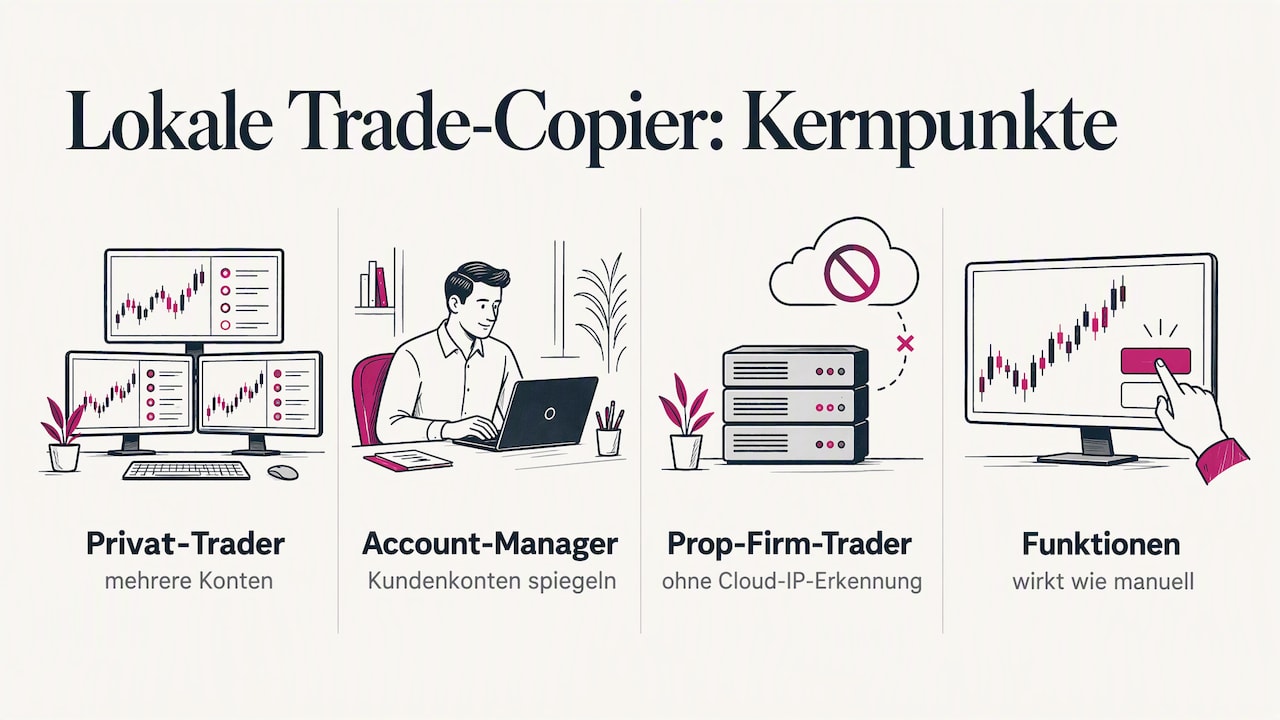
Diese Lösungen sind gedacht für Trader mit mehreren persönlichen Konten, für Account-Manager, die Kundenkonten spiegeln, und für Prop-Firm-Trader, die eine Ausführung ohne Cloud-IP-Erkennung brauchen. Ein manueller Eintragsmodus lässt kopierte Trades wie von Hand platziert erscheinen, was besonders bei Prop-Firm-Konten ohne EA-Erlaubnis gefragt ist.
Alle Details zu Plänen finden Sie auf unserer Preisübersicht, und wer MT5-Konten lokal kopieren möchte, startet am besten mit der 7-tägigen Testversion.
FAQ
Brauche ich zwingend einen Windows-VPS für MetaTrader?
Nein, zwingend ist er nicht: MQL5 Virtual Hosting läuft direkt aus der Plattform und deckt viele Standardfälle ab. Für mehr Kontrolle über Software, Updates und zusätzliche Tools bleibt ein eigener Windows-VPS aber die flexiblere Option.
Was ist der Unterschied zwischen Full-, Expert- und Signal-Migration?
Full überträgt das komplette Terminal-Setup inklusive Chartvorlagen, Expert verschiebt nur laufende Expert Advisors, Signal konzentriert sich auf abonnierte Handelssignale. Welche Variante passt, hängt davon ab, was die Terminal-Hilfe zur Virtual-Hosting-Migration für Ihren Anwendungsfall vorsieht.
Warum bricht meine RemoteApp-Sitzung unerwartet ab?
RemoteApp-Sitzungen folgen eigenen Regeln zur Sitzungsbeendigung, die sich von einem vollständigen Remotedesktop unterscheiden, wie Microsofts Dokumentation zur RemoteApp-Logik erklärt. Meist liegt die Ursache an zu kurz eingestellten GPO-Timeouts, die sich über Registry-Schlüssel wie RemoteAppLogoffTimeLimit korrigieren lassen.
Was kostet eine lokale Trade-Copier-Lösung für mehrere Konten?
Der PERSONAL Plan startet bei 29 € im Monat, der MANAGER Plan bei 89 € im Monat und der VIP Plan bei 199 € im Monat, jeweils auch als Jahresabonnement verfügbar, laut unserer Preisübersicht. Eine 7-tägige kostenlose Testphase steht für alle Pläne zur Verfügung.
Kann ich Trades auf einem Konto ohne Einmal-Passwort migrieren?
Virtual Hosting unterstützt keine Konten mit Einmal-Passwort-Authentifizierung, das hält die offizielle Migrationsdokumentation fest. In diesem Fall bleibt ein eigener Windows-VPS mit direktem Zugriff die praktikablere Lösung.
Quellen
- Der erste Einsatz des MetaTrader VPS: eine Schritt-für-Schritt-Anleitung – Nachrichten
- Terminal Services RemoteApp™ Session Termination Logic | Microsoft Community Hub
- Configuring RDP/RDS Sessions Limits (Timeouts) on Windows | Windows OS Hub
Empfehlungen
- Trade Copier VPS Einrichtung: Unter 0,5 Sekunden für professionelle Händler
- Verschieben Sie den Kopierer auf VPS: komplette Anleitung für 24/7-Ausführung
- Tragbarer Modus von MetaTrader: wie man ihn aktiviert und wann man ihn verwendet
