
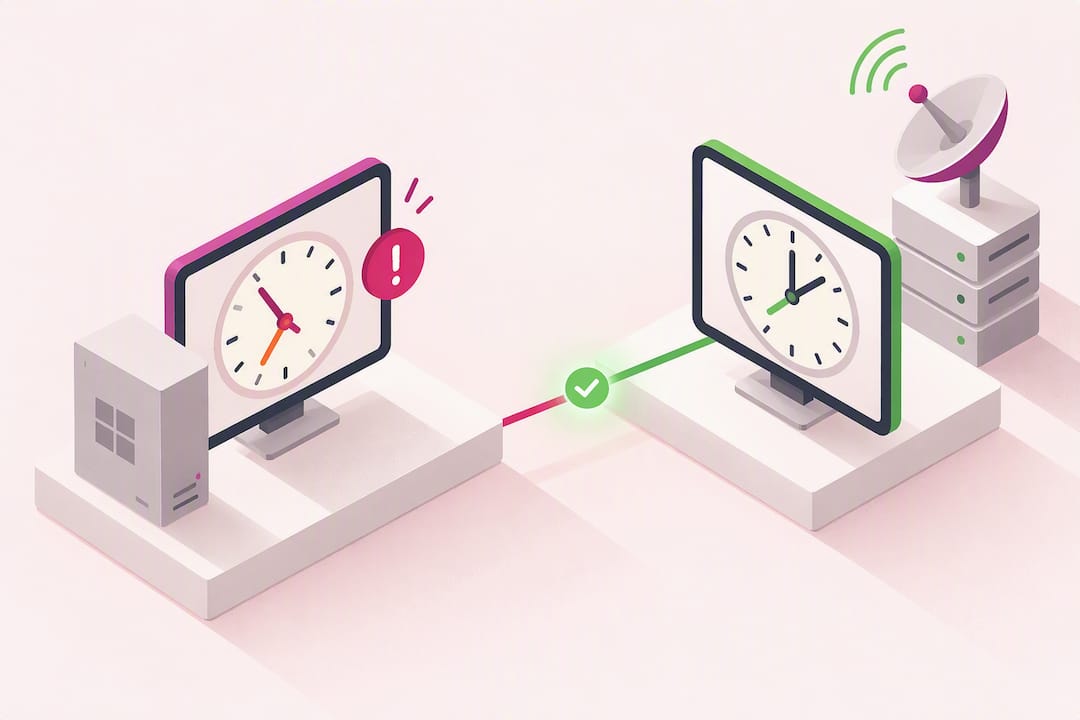
Activa Establecer hora automáticamente en Configuración → Hora e idioma y pulsa Sincronizar ahora. Si la hora sigue mal, abre una consola como administrador y escribe w32tm /resync. Cuando ni eso funciona, reinicia el servicio con net stop w32time seguido de net start w32time. Estos tres pasos resuelven la gran mayoría de los desajustes horarios en Windows 10 y Windows 11.
En resumen:
- La mayoría de los desajustes horarios en Windows 10 y 11 se resuelven sincronizando la hora automáticamente y, si falla, reiniciando el servicio Windows Time con comandos específicos.
- La sincronización efectiva depende de que el equipo tenga acceso correcto a servidores NTP como time.windows.com, y que el puerto UDP 123 no esté bloqueado por firewall o router.
- Cuando la sincronización falla repetidamente, reiniciar, desregistrar y volver a registrar el servicio Windows Time suele solucionar problemas de configuración corrupta o fallos en la resincronización.
- En entornos con Active Directory, las diferencias horarias excesivas pueden invalidar autenticaciones Kerberos, por lo que es fundamental mantener el reloj en todos los equipos alineado con el controlador principal.
- Para comprobar que la hora se mantiene ajustada, se recomienda usar comandos como w32tm /query /status y programar resincronizaciones automáticas en el inicio de sesión, especialmente en equipos que pierden la hora tras apagados prolongados.
Tabla de contenidos
- Sincronizar la hora desde la aplicación Configuración
- Comandos avanzados: w32tm y el servicio Windows Time
- Por qué falla la sincronización de tiempo en Windows
- Sincronización de hora en dominios de Active Directory
- Cómo confirmar que la hora quedó bien sincronizada
- Cuándo escalar el problema a soporte técnico o al administrador de red
- Fuentes
- Preguntas frecuentes
Sincronizar la hora desde la aplicación Configuración
El camino gráfico es el primero que debes probar, porque cubre casi todos los casos donde el reloj se ha desviado unos segundos o minutos. La guía oficial de Microsoft detalla esta ruta como el método recomendado antes de tocar la línea de comandos.
Sigue estos pasos:
- Abre Inicio y entra en Configuración.
- Ve a Hora e idioma y luego a Fecha y hora.
- Activa el interruptor Establecer hora automáticamente.
- Activa también Establecer zona horaria automáticamente, salvo que viajes con frecuencia y necesites fijarla manualmente.
- Pulsa el botón Sincronizar ahora, situado bajo el apartado de sincronización de reloj.
Windows usa por defecto el servidor time.windows.com para este proceso, y en la mayoría de los equipos domésticos con conexión directa a internet basta con estos cinco pasos. Si necesitas ajustar la hora a mano (por ejemplo, en un equipo sin red), desactiva primero el interruptor automático y usa el enlace Cambiar que aparece bajo la fecha y hora actuales. Ten en cuenta que la zona horaria correcta es tan importante como la hora exacta: un reloj sincronizado pero con la zona equivocada seguirá mostrando datos incorrectos en aplicaciones que dependen de marcas de tiempo, como clientes de correo o plataformas de trading.
Comandos avanzados: w32tm y el servicio Windows Time
Cuando el botón de la interfaz no responde o la hora vuelve a de sincronizarse al poco tiempo, el problema suele estar en el servicio Windows Time (w32time), y ahí la línea de comandos ofrece más control. La documentación de Microsoft Learn sobre las herramientas de este servicio es la referencia técnica más completa para diagnosticarlo.
Estos son los comandos que realmente conviene conocer:
w32tm /resyncfuerza una resincronización inmediata contra el servidor configurado.w32tm /query /statusmuestra el estado actual de sincronización, incluida la última hora de éxito.w32tm /query /sourceindica contra qué servidor NTP se está sincronizando el equipo en ese momento.
Si
w32tm /resyncdevuelve un error, el problema casi nunca está en el comando, sino en el servicio subyacente. Reiniciarlo desde cero suele resolver los casos donde la configuración quedó corrupta tras una actualización o un apagado abrupto.
Para reparar el servicio por completo, ejecuta en orden: net stop w32time, luego w32tm /unregister, después w32tm /register y finalmente net start w32time. Esta secuencia desregistra y vuelve a registrar el servicio desde cero, algo útil cuando /resync falla repetidamente. Si prefieres PowerShell, Restart-Service w32time cumple una función similar, aunque no reconstruye el registro del servicio como sí hace /unregister y /register. Todos estos comandos requieren una consola abierta como administrador; si no la ejecutas con esos permisos, Windows devolverá un error de acceso denegado antes de intentar nada.
Por qué falla la sincronización de tiempo en Windows
El mensaje «no time data is available» es el error más frecuente al ejecutar w32tm /resync, y casi siempre apunta a uno de tres problemas de red. Según Microsoft Learn, el cliente envía la solicitud NTP pero nunca recibe respuesta, lo que puede deberse a una resolución DNS incorrecta del nombre del servidor, a un servidor NTP inaccesible o a que el tráfico está bloqueado en el camino.
Revisa estos puntos en orden:
- Comprueba que el nombre del servidor (
time.windows.com, por ejemplo) resuelve correctamente y no hay un problema de DNS. - Verifica que el firewall local de Windows no bloquea el tráfico NTP saliente.
- Confirma que el router no filtra el puerto UDP 123, que es el que usa NTP para todo el intercambio de datos horarios, tal como explica el NIST en su guía sobre firewalls y sincronización horaria.
- Si el equipo pierde la hora cada vez que estuvo apagado varias horas, sospecha de la batería CMOS: cuando se agota, la placa base no puede mantener el reloj sin alimentación externa.
Consejo profesional: si el problema aparece justo después de una actualización de Windows o de reactivar el equipo desde hibernación, prueba a desactivar el inicio rápido (Fast Startup) en las opciones de energía. Este ajuste, junto con la función Secure Time Seeding, a veces impide que el servicio de tiempo se inicialice correctamente al arrancar, y desactivarlo temporalmente ayuda a aislar si ese es el origen del fallo.
Sincronización de hora en dominios de Active Directory
En una red corporativa con Active Directory, el reloj no es solo una cuestión de comodidad: es un requisito de seguridad. Los equipos unidos a dominio usan el modo NT5DS, que los sincroniza jerárquicamente contra el controlador de dominio, y en última instancia contra el emulador PDC, que actúa como fuente de tiempo principal para todo el bosque.
El riesgo real aparece con Kerberos, el protocolo de autenticación de Windows: según Microsoft Learn, la autenticación falla en cuanto la diferencia horaria entre el cliente y el controlador de dominio supera un margen pequeño considerado crítico para la autenticación Kerberos. Un usuario que de pronto no puede iniciar sesión en su equipo de empresa puede tener, en realidad, un problema de reloj y no de contraseña.
Para diagnosticar en este contexto, los administradores recurren a tres comandos:
w32tm /query /sourcepara ver contra qué controlador se sincroniza cada equipo.w32tm /monitorpara comparar el desfase horario entre varios controladores de dominio a la vez.netdom query fsmopara identificar cuál es el servidor con el rol de emulador PDC.
Cómo confirmar que la hora quedó bien sincronizada
Ajustar el reloj no sirve de mucho si no compruebas que la corrección se mantuvo. El comando w32tm /query /status muestra la última sincronización exitosa y el margen de error estimado; w32tm /query /source confirma contra qué servidor se está comparando el equipo en ese momento.
A la hora de elegir un servidor NTP, tres opciones destacan por su fiabilidad:
time.windows.com, el servidor por defecto de Microsoft y la opción más sencilla para equipos domésticos.time.nist.gov, mantenido por el Instituto Nacional de Estándares y Tecnología de Estados Unidos, habitual en entornos que exigen trazabilidad oficial.pool.ntp.org, una red distribuida de servidores voluntarios que suele ofrecer buena redundancia si un nodo cae.
En equipos que pierden la hora tras cada apagado prolongado, conviene programar una tarea en el Programador de tareas de Windows que ejecute w32tm /resync al iniciar sesión, en lugar de esperar a que el usuario lo note. También ayuda revisar el visor de eventos (registro de Windows Time) tras cualquier cambio, porque ahí queda constancia de si el servicio arrancó sin errores tras el reinicio.
Cuándo escalar el problema a soporte técnico o al administrador de red
Un desfase puntual en un solo equipo casi siempre se arregla con los pasos de este artículo. La señal de alarma aparece cuando varios equipos de la misma red muestran el mismo desfase a la vez, cuando ves fallos de autenticación Kerberos en un dominio, o cuando w32tm /resync sigue fallando después de reiniciar el servicio dos o tres veces.
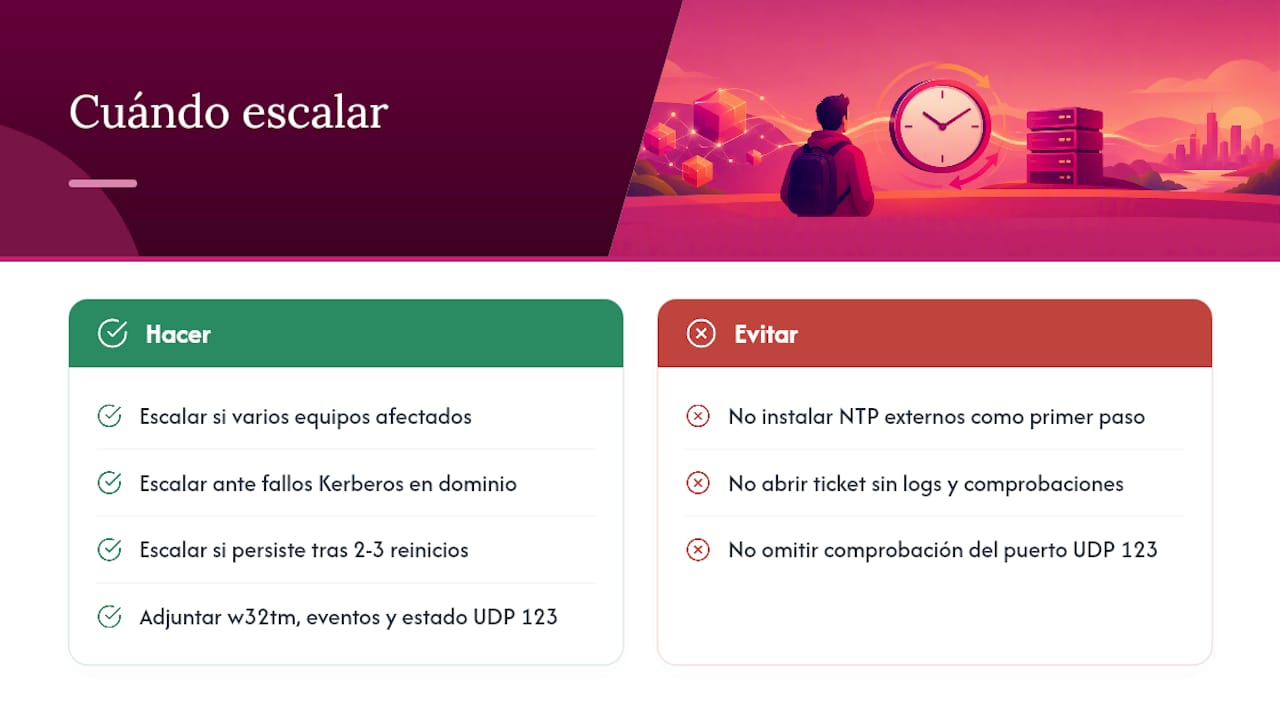
En ese punto, antes de abrir un ticket de soporte, reúne la salida de w32tm /query /status, los eventos recientes del registro de Windows Time y una comprobación de si el puerto UDP 123 está realmente abierto en el firewall. Esa información ahorra horas de idas y vueltas con el equipo de red. Y evita instalar clientes NTP de terceros como primer recurso: el servicio nativo de Windows es suficiente en la inmensa mayoría de los casos, y añadir software externo solo complica el diagnóstico posterior.
Para quienes gestionan varias cuentas de trading en distintos terminales, un reloj desincronizado no es solo una molestia visual: puede desalinear marcas de tiempo entre plataformas y complicar la revisión de operaciones. Herramientas locales como Mt4copier, que replican operaciones entre MetaTrader 4, MetaTrader 5 y DXTrade directamente en la misma máquina, dependen de que el reloj del sistema sea preciso para que los registros de ejecución tengan sentido entre cuentas.
— Rimantas
Fuentes
- Establecer la configuración de hora, fecha y zona horaria en Windows — Microsoft Support (ES)
- Windows Time Service tools and settings — Microsoft Learn
- Internet Time Service firewall information — NIST
Preguntas frecuentes
¿Por qué Windows no sincroniza la hora automáticamente?
Casi siempre porque el equipo no puede alcanzar el servidor NTP: puede ser un problema de DNS, un servidor inaccesible o el puerto UDP 123 bloqueado en el firewall o el router. También puede deberse a que el interruptor Establecer hora automáticamente está desactivado en Configuración.
¿Cómo se sincroniza el reloj desde la línea de comandos?
Abre una consola como administrador y ejecuta w32tm /resync. Si devuelve un error, reinicia el servicio con net stop w32time seguido de net start w32time, o vuelve a registrarlo con w32tm /unregister y w32tm /register antes de arrancarlo de nuevo.
¿Cuál es el servidor NTP por defecto de Windows?
Windows usa time.windows.com como servidor predeterminado, según indica la documentación oficial de Microsoft. También puedes configurar alternativas como time.nist.gov o pool.ntp.org desde el Panel de control, en Hora de Internet.
¿Por qué la hora de mi PC se atrasa o se adelanta sola?
Si el desfase aparece cada vez que el equipo estuvo apagado varias horas, la causa más probable es una batería CMOS agotada en la placa base. Si ocurre con el equipo encendido y conectado a internet, revisa si el servicio Windows Time está corriendo con w32tm /query /status y comprueba que la zona horaria configurada sea la correcta.
