
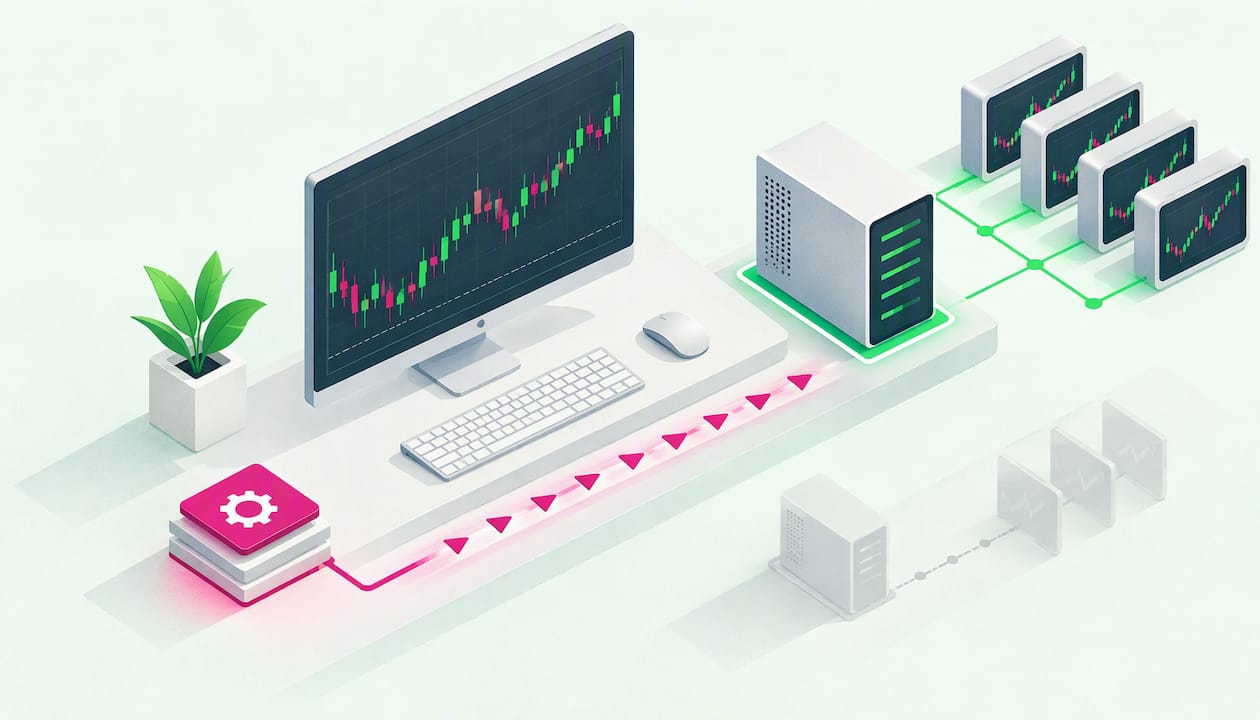
Para optimizar Windows para MT4 no hace falta un script milagroso: hay que quitar ruido de fondo, usar el plan de energía de alto rendimiento, excluir las carpetas de MetaTrader del antivirus, cerrar gráficos y símbolos que no uses y separar cada terminal en su propia carpeta. Después se mide con el Administrador de tareas para comprobar que cada cambio sirvió. Esta guía sigue ese orden, de lo que más pesa a lo que menos, y está pensada para quien corre varios EA o varias cuentas en la misma máquina.
En resumen
- MT4 es una aplicación de 32 bits con un límite de memoria de 2 GB por terminal, así que el problema casi nunca es “falta de potencia”, sino gráficos, historial y procesos de más.
- Activa el plan de alto rendimiento, desactiva apps de inicio y efectos visuales, y excluye las carpetas de MT4 del análisis en tiempo real de Defender.
- Cierra los gráficos sin EA ni indicador y deja en Market Watch solo los símbolos que operas.
- Una carpeta por terminal (modo portable si hace falta) reparte la carga y evita conflictos entre instalaciones.
- Mide antes y después: memoria por debajo del 90 % de media y latencia de disco por debajo de 25 ms.
Tabla de contenidos
- Qué limita de verdad a MetaTrader 4 en Windows
- Ajustes de Windows 10 y 11 que sí valen la pena
- Configura MT4: gráficos, historial y símbolos
- Varias terminales en el mismo PC sin pelearse
- Cuándo es mejor un VPS que optimizar tu PC
- Cómo comprobar que mejoró
- Nuestra perspectiva
- Copia operaciones en local con una máquina ya optimizada
- Preguntas frecuentes
- Fuentes
Qué limita de verdad a MetaTrader 4 en Windows
MT4 no aprovecha el hardware como un juego o un editor de vídeo. Un hilo de usuario en un foro de trading lo ilustra bien: la terminal consumía unos 475 MB de RAM y un 17 % de CPU aun con prioridad en tiempo real, y subir la prioridad no cambió nada. Más potencia no se traduce en más velocidad si el cuello de botella está en otra parte.
Los límites habituales son tres:
- Memoria de la terminal. Según la documentación de MQL4, MT4 tiene un límite de 2 GB para el programa de terminal en aplicaciones de 32 bits de Windows, y el historial y los buffers de indicadores pueden llegar a ese tope. Con muchos gráficos abiertos y miles de barras por cada uno, te acercas antes de lo que parece.
- Disco. Cada tick, cada log y cada escritura de historial pasan por el disco. Si Windows está indexando o actualizando en segundo plano, se nota.
- CPU compartida con el sistema. Windows separa el uso de CPU entre modo usuario (tus aplicaciones) y modo kernel (sistema y controladores), y el Monitor de rendimiento tiene contadores para ambos. Si el kernel se lleva mucho, el problema no es MT4, sino un controlador o un servicio.
Cómo saber cuál es tu cuello de botella
Abre el Administrador de tareas con Ctrl+Shift+Esc mientras operas en un horario normal. Una guía de soporte de un bróker indica que la memoria debería promediar no más del 90 %; si la supera de forma constante, toca optimizar MT4 o ampliar RAM.
Para el disco, el Monitor de rendimiento (PerfMon) es más fiable. La guía de Microsoft citada arriba señala que latencias de disco superiores a 25 ms son una advertencia y superiores a 50 ms son críticas. Los picos cortos se toleran; lo que hay que investigar son latencias que se mantienen más de un minuto.
| Síntoma | Dónde mirar | Primera acción |
|---|---|---|
| Gráficos que tardan en actualizar | Memoria en Administrador de tareas | Reducir barras, cerrar gráficos |
| Congelaciones al abrir o cerrar la terminal | Latencia de disco en PerfMon | Excluir carpetas del antivirus, desactivar indexación |
| CPU alta sin que MT4 la use | Modo kernel en PerfMon | Actualizar controladores, revisar servicios |
| Retrasos solo con varias cuentas | Memoria y procesos de terminal.exe | Separar terminales por carpeta |
Ajustes de Windows 10 y 11 que sí valen la pena
La idea es reducir actividad de fondo sin tocar la seguridad. Estos son los cambios, ordenados por relación esfuerzo/resultado.
Plan de energía y arranque
Pon el plan en alto rendimiento. Un proveedor de VPS para trading recomienda High Performance, o Ultimate Performance en Windows Server 2022 o posterior, para que el procesador no baje de frecuencia entre ticks. En un portátil, conéctalo siempre a la corriente.
Microsoft recomienda en su página de consejos de rendimiento desactivar aplicaciones de inicio innecesarias y ajustar los efectos visuales para obtener el mejor rendimiento. Ambos cambios reducen la carga de fondo y mejoran la respuesta. En la práctica:
- Abre el Administrador de tareas, pestaña de Inicio, y desactiva lo que no necesites en una máquina de trading: lanzadores de juegos, nubes de archivos, chats.
- Busca “Ajustar la apariencia y rendimiento de Windows” y marca el mejor rendimiento.
- Reinicia y vuelve a medir con el Administrador de tareas con las mismas terminales abiertas.
Telemetría, indexación y horas activas
La misma guía del proveedor de VPS señala que desactivar la telemetría y la indexación de archivos reduce el uso aleatorio de CPU y de entrada/salida de disco que interfiere con el procesamiento de ticks. También sugiere programar las horas activas de Windows Update fuera del horario de trading, para que un reinicio no te pille con posiciones abiertas.
No desactives las actualizaciones de seguridad: simplemente decide cuándo se instalan y reinicia a propósito, un fin de semana con el mercado cerrado.
Defender: excluir carpetas, no apagarlo
El análisis en tiempo real de Microsoft Defender revisa cada archivo que MT4 escribe. La recomendación del mismo proveedor es añadir exclusiones para las carpetas de MT4, MT5 y MetaQuotes, no desactivar el antivirus. Esto reduce las escrituras lentas y los bloqueos del historial. Añade solo las carpetas de tus terminales y mantén el resto de la máquina protegida.
Un perfil de usuario solo para trading
Si la máquina es tuya y no un VPS, crear un usuario de Windows dedicado al trading, sin permisos de administrador, mantiene separado el navegador y el correo de tus credenciales de bróker. Es una medida de higiene que no cuesta rendimiento y limita el daño si algo malicioso entra por otro lado.
Configura MT4: gráficos, historial y símbolos
Una vez limpio Windows, el mayor ahorro está dentro de la propia terminal.
Cierra gráficos sin función
Una guía de optimización de un proveedor de VPS apunta a los gráficos abiertos como el mayor consumo innecesario de RAM y CPU, y propone una regla simple: cierra todo gráfico que no tenga un EA o un indicador activo. Cada gráfico mantiene su propio historial en memoria y recalcula con cada tick.
Limita las barras en gráfico
En Herramientas > Opciones > Gráficos, el parámetro «Max bars in charts» limita las barras disponibles para gráficos, indicadores y programas MQL4. Bajarlo reduce memoria, pero necesita reiniciar la terminal para que el cambio se aplique. Si tu EA necesita mucho historial para calcular, no lo bajes más de lo que el EA requiere: reduce primero el número de gráficos.
Market Watch mínimo
La misma guía recomienda mostrar en Market Watch solo los símbolos que operas. Cada símbolo visible es un flujo de ticks que la terminal procesa. En una cuenta con 80 símbolos visibles y tres que operas, ocultar el resto es el ajuste más barato que puedes hacer. Clic derecho en Market Watch > Ocultar todos, y luego muestra los que uses.
Indicadores y EA
- Quita indicadores decorativos de los gráficos que ejecutan EA.
- No dejes varios EA que hagan lo mismo en el mismo símbolo y marco temporal sin necesidad.
- Si un EA escribe logs en exceso, revisa su modo de depuración.
Varias terminales en el mismo PC sin pelearse
Si gestionas varias cuentas, una sola terminal cargada de gráficos acaba siendo el peor escenario. La ayuda oficial de MetaTrader 4 indica que no se pueden iniciar dos copias desde el mismo directorio a la vez, y que para el modo portátil se usa el parámetro /portable en una ubicación donde Windows permita guardar datos.
El procedimiento, resumido:
- Instala MT4 en una carpeta distinta por cuenta, por ejemplo
C:MT4_cuenta1yC:MT4_cuenta2. Un bróker explica que cada instancia debe tener su carpeta de destino y que conviene abrir el terminal.exe de cada instalación o crear accesos directos separados. - Crea un acceso directo por terminal y añade
/portableal destino si quieres que cada una conserve sus propios datos, ajustes y EA. - Inicia sesión en cada cuenta y comprueba que solo carga los gráficos que necesita.
Separar el espacio de trabajo también puede mejorar la fluidez frente a una única instalación muy cargada, según una guía de instalación de varias instancias. Para el paso a paso completo, tenemos una guía sobre el modo portable de MetaTrader y otra para preparar una instalación portable en varias instancias y VPS.
Si además quieres que la terminal arranque sola tras un reinicio, revisa cómo lograr el inicio automático de MetaTrader para tus asesores.
Cuándo es mejor un VPS que optimizar tu PC
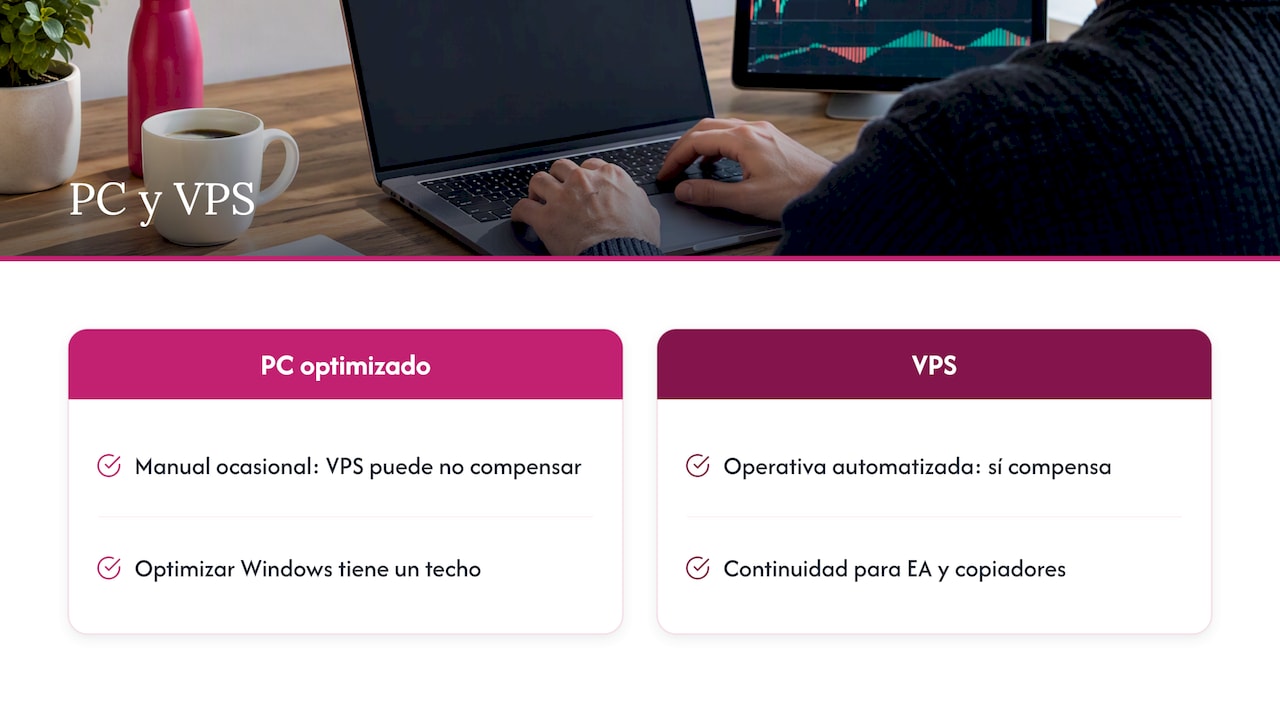
Optimizar Windows tiene un techo. Si necesitas continuidad para EA, copiadores o estrategias automatizadas, o tu conexión doméstica no es fiable, un VPS es la respuesta. Un análisis de un profesional del sector lo resume así: para operativa manual ocasional puede no compensar, y para automatizada sí. Al elegir, comprueba estabilidad, ubicación respecto al servidor del bróker, recursos, compatibilidad y seguridad.
Qué recursos pedir
MetaQuotes no publica una cifra oficial de hardware para MT4. Un proveedor propone dimensionar por carga: aproximadamente 2 vCPU y 4 GB de RAM para un terminal con pocos EA, y 4 vCPU y 8 GB para varios terminales. Es una recomendación comercial, no un requisito oficial. Otra guía de VPS plantea como mínimo 2 GB de RAM y un núcleo, un SSD de 20 GB y una conexión estable de 10 Mbps o más, con el servidor cerca del bróker.
| Escenario | RAM orientativa | Núcleos orientativos |
|---|---|---|
| Un terminal, pocos EA | 4 GB | 2 |
| Varios terminales o cuentas | 8 GB | 4 |
| Mínimo absoluto según una guía de VPS | 2 GB | 1 |
Todas las cifras vienen de proveedores y deben tomarse como punto de partida. Si piensas en VPS, lee antes cómo elegir la ubicación del VPS respecto al bróker, cómo instalar MetaTrader y tus EA en un VPS Windows y cómo optimizar un VPS de trading. Si dudas entre escritorio remoto y VPS dedicado, compara RDP y MetaTrader.
Cómo comprobar que mejoró
Optimizar sin medir es adivinar. Haz esto antes y después de cada cambio importante:
- Abre las mismas terminales con los mismos gráficos y EA.
- Espera diez minutos con mercado activo y anota memoria y CPU de terminal.exe en el Administrador de tareas. Una guía de optimización de CPU en VPS recomienda precisamente seguir el uso de recursos con esa herramienta.
- Revisa la latencia de disco en PerfMon si hubo congelaciones.
- Cambia una sola cosa a la vez. Si cambias cinco, no sabrás cuál ayudó.
Si además usas el Probador de Estrategias, ten en cuenta que ahí algunas funciones se comportan distinto: Sleep no causa demoras, Print no se ejecuta durante la optimización y Alert o MessageBox tampoco. No compares tiempos del probador con tiempos en vivo.
Para comparar configuraciones de estrategia, la ayuda oficial indica que debes revisar Optimization Results y Optimization Graph: compara pasadas por beneficio, operaciones totales, profit factor, expected payoff, drawdown e inputs, y guarda el informe como HTML. El Strategy Tester añade Results, Graph, Report y Journal para ese análisis.
Nuestra perspectiva
Llevamos desde 2010 viendo máquinas de trading que van lentas por motivos que no tienen nada que ver con el broker ni con la estrategia: veinte gráficos abiertos, un antivirus escaneando cada escritura y tres terminales compartiendo una carpeta.
Por eso defendemos la ejecución local bien preparada. Cuando el copiador de operaciones corre en la misma máquina o VPS que las terminales, no hay servidor externo en medio, la ejecución local se mantiene en alrededor de 1 segundo y todo sale de una sola IP. Para quien trabaja con firmas de fondeo, esa coherencia importa. Pero solo funciona si Windows no estorba.
Nuestra recomendación es simple: una máquina limpia, una carpeta por terminal, pocos gráficos y medir cada cambio. Es menos vistoso que un script de optimización, pero es lo que mantiene estable un copiador con varias cuentas.
Copia operaciones en local con una máquina ya optimizada
Cuando Windows ya está a punto, el siguiente cuello de botella suele ser copiar operaciones a mano entre terminales. Local Trade Copier es un software basado en Expert Advisor que copia operaciones entre cuentas MT4, MT5 y DXTrade en la misma máquina local o VPS, sin servicios en la nube. Incluye 8 modos de gestión monetaria y límites de riesgo, y escalado automático según el balance de cada cuenta cliente.

Los planes mensuales son PERSONAL por 29 €, MANAGER por 89 € y VIP por 199 €; en pago anual, 290 €, 890 € y 1990 € respectivamente. Hay una prueba gratuita de 7 días, para que compruebes en tu propia máquina cómo se comporta. Mira los planes y precios o, si tu caso son varias cuentas, empieza por la guía de copiar operaciones en varias cuentas.
Preguntas frecuentes
¿Es mejor Windows 10 o Windows 11 para MT4?
MT4 funciona en ambos. Una guía de VPS recomienda Windows Server 2019, 2022 o 2025, o Windows 11, para este uso. Lo importante es que el sistema esté actualizado, con plan de alto rendimiento y sin procesos de fondo innecesarios.
¿Cuánta RAM necesito para MT4?
No hay una cifra oficial de MetaQuotes. Los proveedores de VPS proponen alrededor de 4 GB para una terminal con pocos EA y 8 GB para varias. Como cada terminal de 32 bits tiene un límite de 2 GB, más RAM ayuda sobre todo al sumar terminales, no al acelerar una sola.
¿Puedo desactivar Windows Defender para ganar velocidad?
No hace falta. Es más seguro excluir las carpetas de MT4, MT5 y MetaQuotes del análisis en tiempo real y dejar Defender activo en el resto del sistema. Así reduces escrituras lentas sin quedarte sin protección.
¿Cuándo me compensa pasar a un VPS?
Cuando tus EA o tu copiador deben funcionar sin interrupciones, o cuando tu conexión o tu equipo doméstico no son fiables. Para operativa manual ocasional, un PC bien optimizado puede ser suficiente.
¿Sirve subir la prioridad de terminal.exe a tiempo real?
No suele ayudar. En un caso publicado en un foro, la terminal seguía usando poca CPU aun con esa prioridad. Además, forzar tiempo real puede dejar sin recursos a otros procesos del sistema. Es mejor reducir gráficos y símbolos.
Fuentes
- Documentación MQL4: acceso a datos y límites de memoria
- Documentación MQL4: programas en el Strategy Tester
- Microsoft: solución de problemas de rendimiento en Windows
- Microsoft: consejos para mejorar el rendimiento del PC
- Soporte Blueberry Markets: MT4/5 con lag en Windows
- DigiRDP: ajuste de Windows VPS para forex
- FXVPS: guía de optimización de MetaTrader 4
- MetaTrader 4: inicio de terminal y estructura de datos
- Exness: abrir varias plataformas en un dispositivo
- Quantum Trading: instalar varias instancias de MT4
- Finantres: VPS en Forex
- PartVPS: VPS Windows para MT4
- Olla Trade: guía de VPS
- StrategyQuant: reducir el uso de CPU de MT4 en VPS
- MetaTrader 4: resultados de optimización
- MetaTrader 4: Strategy Tester
