
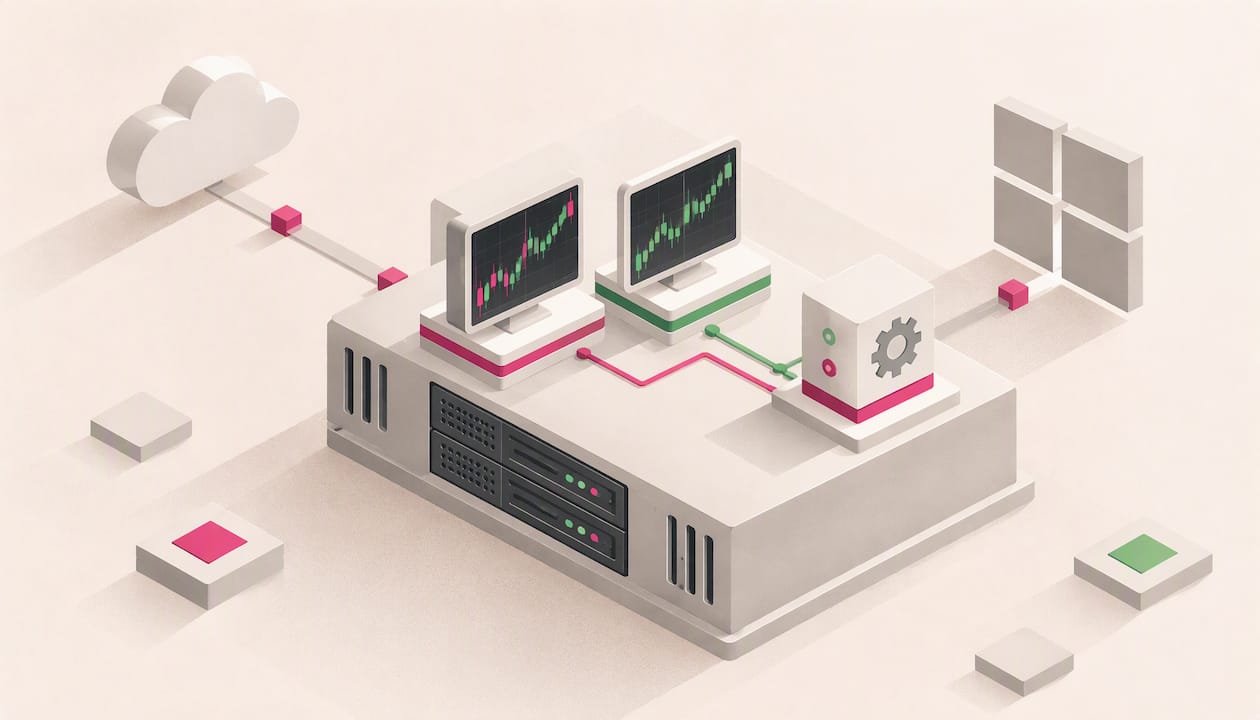
Instalar MetaTrader en un VPS es un proceso corto: te conectas al servidor por Escritorio remoto, descargas la plataforma desde la web de tu bróker, inicias sesión con tu cuenta, copias el EA en su carpeta y lo activas en un gráfico. Lo que casi nadie explica bien son los detalles que hacen que el robot siga operando a las tres de la madrugada: los dos permisos de trading automático, la forma correcta de cerrar la conexión remota y la carpeta propia de cada terminal. Aquí tienes el recorrido completo, con los fallos más comunes y cómo resolverlos.
En resumen
- Necesitas un VPS con Windows, los datos de acceso que te envió el proveedor y los datos de tu cuenta de trading (login, contraseña y servidor del bróker).
- Descarga siempre el instalador de MT4 o MT5 desde la web de tu bróker y usa una carpeta distinta para cada terminal adicional.
- Para que un EA opere debes permitir el trading algorítmico en la plataforma y también en las propiedades del EA.
- Al salir del VPS, cierra la ventana de Escritorio remoto con la “X”; no uses “Cerrar sesión”, porque detiene los programas.
- Elige un VPS cercano al servidor de tu bróker para reducir la latencia.
Tabla de contenidos
- Qué necesitas antes de empezar
- Paso 1: conéctate al VPS por Escritorio remoto
- Paso 2: descarga e instala MetaTrader desde tu bróker
- Paso 3: inicia sesión en tu cuenta de trading
- Paso 4: instala el EA y actívalo correctamente
- Paso 5: cierra la conexión sin detener el robot
- Qué mirar en el VPS para que sea estable y rápido
- Problemas frecuentes y cómo resolverlos
- Nuestro punto de vista: el VPS es parte de la estrategia
- Si copias operaciones entre cuentas en tu VPS
- Preguntas frecuentes
- Fuentes
Qué necesitas antes de empezar
Antes de abrir nada, reúne esto:
- Un VPS con Windows. La ayuda oficial de MetaTrader 5 indica que la plataforma funciona en Windows 10 y 11, y la de MetaTrader 4 señala lo mismo. Los requisitos de hardware dependen de la carga: cuántos programas MQL, cuántos instrumentos y cuántos gráficos tengas abiertos. Un solo terminal con un EA sencillo pide poco; diez terminales con gráficos pesados piden bastante más memoria.
- Los datos de acceso al servidor. El proveedor te envía por correo la dirección IP, el usuario (normalmente Administrator) y la contraseña.
- Los datos de tu cuenta. Número de cuenta, contraseña y nombre exacto del servidor del bróker. Si usas la contraseña de inversor, podrás ver la cuenta pero no operar, así que para un EA necesitas la contraseña maestra; la ayuda oficial de MT5 explica esa diferencia.
- El archivo del EA. Un
.ex4o.ex5(o el código fuente.mq4/.mq5) y, si procede, su licencia o archivo de configuración. - Saber si tu cuenta es Netting o Hedging (solo MT5). Lo decide el tipo de cuenta que abriste con el bróker. Si eliges el modo equivocado al configurar, tendrás que reinstalar, así que confírmalo con tu bróker antes.
Si aún no has contratado el servidor, lee primero cómo elegir la ubicación del VPS respecto al bróker; es la decisión que más pesa en la latencia y no se arregla después con ajustes.
Paso 1: conéctate al VPS por Escritorio remoto
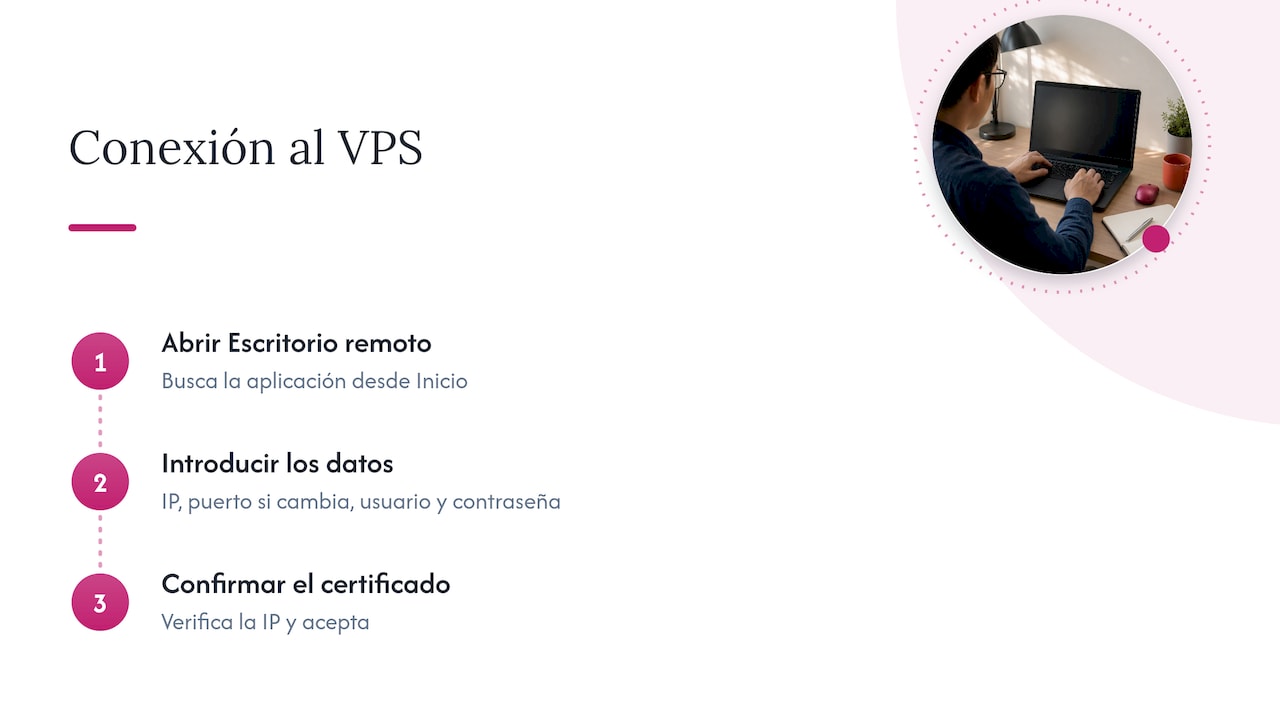
Desde tu ordenador con Windows, pulsa Inicio, escribe “Conexión a Escritorio remoto” y abre la aplicación. Introduce la IP del VPS (si el proveedor indica un puerto distinto del estándar, añádelo después de dos puntos), el usuario y la contraseña. En Mac, Android o iOS puedes usar una aplicación de escritorio remoto compatible con RDP.
Si aparece un aviso de certificado la primera vez, es normal con servidores recién creados: confirma que la IP es la que te dio tu proveedor y acepta.
Una nota de seguridad que conviene tomarse en serio: el RDP es la puerta de tu servidor. Microsoft recomienda limitar las cuentas autorizadas, usar contraseñas robustas y mantener activada la autenticación a nivel de red (NLA) siempre que sea posible. Cambia la contraseña inicial del VPS en cuanto entres por primera vez y no compartas el usuario con terceros.
Si quieres entender cuándo conviene RDP y cuándo otras opciones para trading automatizado, tenemos una comparativa sobre RDP y MetaTrader.
Paso 2: descarga e instala MetaTrader desde tu bróker
Una vez dentro del escritorio del VPS, abre el navegador del propio servidor (no el de tu PC) y entra en la web de tu bróker. Descarga ahí el instalador de MT4 o MT5.
¿Por qué del bróker y no de la web genérica de MetaQuotes? Porque los instaladores personalizados del bróker incluyen su lista de servidores y su configuración. Con el instalador equivocado es habitual que la cuenta no encuentre su servidor o no conecte bien.
Ejecuta el archivo y sigue el asistente:
- Acepta los términos y, en “Configuración”, elige una carpeta de instalación que reconozcas, por ejemplo
C:MT5_BrokerA. - Deja que termine. El instalador de MT5 es de tipo web: descarga componentes de Internet durante la instalación, así que el VPS necesita conexión mientras tanto.
- Al terminar, la plataforma se abre sola y te pide los datos de una cuenta.
Instalar varios terminales en el mismo VPS
Si trabajas con más de una cuenta o más de un bróker, instala una copia por terminal, cada una en su propia carpeta. Dos terminales no pueden ejecutarse desde la misma carpeta: se pisarían los datos, las ventanas y los EA. Una convención útil es nombrar la carpeta con el bróker, la plataforma y el número de cuenta (por ejemplo MT4_BrokerB_12345). Cuando tengas diez terminales, agradecerás ese orden.
El modo portable de MetaTrader también ayuda en este escenario, porque mantiene todos los datos de cada terminal dentro de su propia carpeta.
Paso 3: inicia sesión en tu cuenta de trading
Si el asistente no te pidió los datos, ve a Archivo > Iniciar sesión en cuenta de trading (en inglés, Login to Trade Account). Rellena:
- Login: el número de cuenta.
- Contraseña: la maestra, si quieres operar.
- Servidor: el nombre exacto que te dio el bróker, por ejemplo uno con sufijo Demo o Live. Si no aparece en la lista desplegable, escríbelo a mano.
Para comprobar que todo va bien, mira la esquina inferior derecha: debe mostrar el indicador de conexión con los kilobytes recibidos y el ping. Y en el Navegador (Ctrl+N) tu cuenta debe aparecer listada. Si ves “Sin conexión” o “Cuenta no válida”, revisa primero el servidor y la contraseña; en la inmensa mayoría de casos el fallo es uno de los dos.
Un consejo práctico: empieza siempre con una cuenta demo del mismo bróker para validar el flujo completo antes de arriesgar capital real.
Paso 4: instala el EA y actívalo correctamente
Aquí es donde más se tropieza. El proceso tiene dos partes: colocar el archivo y dar los permisos.
Copiar el archivo en la carpeta correcta
No busques la carpeta a ciegas. En MetaTrader ve a Archivo > Abrir carpeta de datos. Se abrirá el explorador en la ubicación real de ese terminal. Dentro:
- En MT4, copia el EA en
MQL4Experts. - En MT5, cópialo en
MQL5Experts. - Los indicadores van en
Indicatorsdentro de la misma carpeta MQL.
Vuelve a la plataforma, haz clic derecho en “Asesores Expertos” del Navegador y elige Actualizar (o reinicia el terminal). El EA aparecerá en la lista.
Permitir el trading algorítmico en dos niveles
MetaQuotes lo explica con claridad: un EA debe adjuntarse a un gráfico y el trading algorítmico debe estar permitido tanto en la configuración general de la plataforma como en las propiedades del propio EA. Activar solo uno de los dos no basta. En la práctica:
- Ve a Herramientas > Opciones > Asesores Expertos y marca el permiso de trading algorítmico. Pulsa el botón “Algo Trading” (o “Trading automático” en MT4) de la barra superior hasta que se ponga en verde.
- Arrastra el EA a un gráfico. En la ventana de propiedades, pestaña “Común”, marca “Permitir trading algorítmico” (en MT4, “Permitir trading en vivo”).
- Habilita las importaciones de DLL solo si el EA lo exige y únicamente cuando confíes plenamente en su origen. Las DLL ejecutan código externo en tu servidor, y ese servidor contiene tus credenciales.
Para verificar que funciona, mira la esquina superior derecha del gráfico: debe aparecer una carita sonriente (MT4) o el nombre del EA con el icono activo (MT5). Si la cara está triste o tachada, falta uno de los dos permisos. Abre también la pestaña “Expertos” de la ventana Caja de herramientas: ahí se registra la carga del EA y cualquier error.
Por qué no usar solo el hosting virtual de MetaTrader
MetaTrader ofrece un servicio propio de hosting virtual para migrar EA, señales y gráficos. Está pensado para operar de forma autónoma, pero tiene una limitación relevante: no admite llamadas a DLL por motivos de seguridad. Si tu EA depende de una DLL, o si necesitas ejecutar otros programas junto a la plataforma (por ejemplo un copiador local), un VPS Windows gestionado por ti es la opción adecuada.
Paso 5: cierra la conexión sin detener el robot
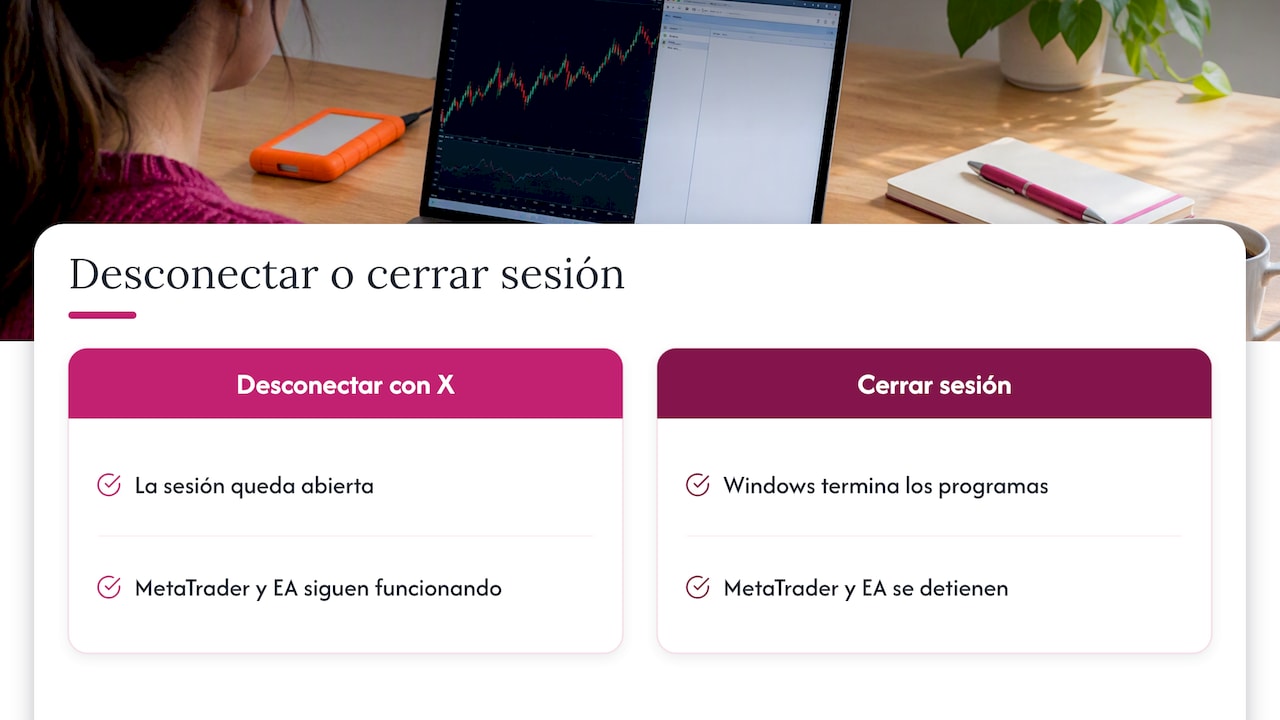
Este detalle destroza más estrategias de las que parece. Cuando termines de configurar, cierra la ventana de Escritorio remoto con la “X” (o desconéctate). No pulses “Cerrar sesión” ni “Sign Out” en Windows: al cerrar sesión, Windows termina los programas de ese usuario, incluido MetaTrader y tu EA. Con la “X”, la sesión queda abierta en el servidor y todo sigue funcionando.
Hay un segundo riesgo: los reinicios. Si el proveedor reinicia el servidor o Windows instala una actualización, la sesión se cierra y MetaTrader no se vuelve a abrir solo. Para eso configura el arranque automático; en esta guía sobre el inicio automático de MetaTrader tienes el método paso a paso. Y cuando el VPS ya esté en producción, repasa cómo optimizar un VPS de trading para MT4, MT5 y copiadores.
Qué mirar en el VPS para que sea estable y rápido
No todos los servidores sirven igual. Tres criterios pesan más que cualquier otro:
- Cercanía al servidor del bróker. Conviene elegir la ubicación más próxima al servidor de trading de tu bróker. MetaQuotes lo aplica en su propio hosting: el sistema elige el servidor más cercano al bróker y compara retrasos de red, porque menos latencia puede reducir el deslizamiento y las recotizaciones.
- Memoria y CPU acordes al número de terminales. Cada terminal con gráficos abiertos consume recursos. Si ves el VPS al límite, cierra gráficos que no uses antes de contratar más potencia.
- Windows, no Linux con emulación. Puedes ejecutar MetaTrader sobre Linux con capas de compatibilidad, pero añade complejidad y fallos que no compensan si tu objetivo es operar. Un VPS Windows es lo directo.
Si buscas un servidor ya pensado para este uso, tenemos una opción de VPS Forex de baja latencia.
Problemas frecuentes y cómo resolverlos
| Síntoma | Causa probable | Qué hacer |
|---|---|---|
| No conecta por Escritorio remoto | Servidor apagado, RDP deshabilitado, firewall o cuenta sin permiso | Comprueba que el servidor esté encendido, que Escritorio remoto esté habilitado, que tu red llegue a él, que la cuenta esté autorizada y que el firewall permita la conexión. Mantén NLA activada si puedes (Microsoft). |
| El servidor del bróker no aparece | Instalador genérico en lugar del del bróker | Descarga de nuevo desde la web del bróker o escribe el servidor a mano. |
| “Cuenta no válida” | Login, contraseña o servidor incorrectos; contraseña de inversor | Verifica los tres datos y usa la contraseña maestra para operar. |
| El EA no abre operaciones | Falta uno de los dos permisos de trading algorítmico | Activa el botón global y la casilla en las propiedades del EA. |
| El EA no aparece en el Navegador | Archivo en la carpeta equivocada | Usa Archivo > Abrir carpeta de datos y copia en Experts; actualiza el Navegador. |
| Todo se detiene al desconectarte | Cerraste sesión en vez de la ventana | Vuelve a entrar y desconecta con la “X”. |
| Dos terminales se comportan de forma extraña | Misma carpeta de instalación | Reinstala uno en una carpeta nueva. |
Nuestro punto de vista: el VPS es parte de la estrategia
Llevamos desde 2010 viendo cómo los traders montan sus servidores, y el patrón se repite: la mayoría de los problemas con un copiador o un robot no vienen del software, sino de un VPS improvisado. Una terminal en la carpeta equivocada, una sesión cerrada por error, un servidor lejos del bróker.
Por eso defendemos un criterio sencillo: cuantas menos piezas entre tu señal y tu operación, mejor. En nuestro caso, todo se ejecuta en la misma máquina Windows, con una sola IP y sin pasar por servidores intermedios. Eso importa especialmente si gestionas cuentas de fondeo, donde una ejecución desde la nube puede levantar sospechas, o si administras dinero de clientes y necesitas controlar de dónde sale cada orden.
Mi consejo práctico: monta el VPS una vez, con calma, documenta las carpetas de cada terminal y haz una prueba de reinicio antes de poner dinero real. Dos horas de preparación evitan semanas de operaciones perdidas.
— Rimantas
Si copias operaciones entre cuentas en tu VPS
Si tu VPS va a alojar varias cuentas, el siguiente paso lógico es automatizar la replicación entre ellas. Local Trade Copier se instala en el mismo VPS o PC con Windows y copia operaciones entre MT4, MT5 y DXTrade con ejecución local inferior a 0,5 segundos, sin nube. Incluye 7 días de prueba gratuita y los planes cuestan 29 € al mes (Personal), 89 € al mes (Manager) y 199 € al mes (VIP), o 290 €, 890 € y 1.990 € al año respectivamente. Puedes ver las diferencias entre planes en la página de precios, y si quieres entender el enfoque antes de probarlo, lee la guía para copiar operaciones en varias cuentas.
Preguntas frecuentes
¿Puedo instalar MT4 y MT5 en el mismo VPS?
Sí. Instala cada plataforma en su propia carpeta y, si tienes varias cuentas, una copia por terminal. Lo único que no puedes hacer es ejecutar dos copias desde la misma carpeta. Ajusta la memoria del servidor al número de terminales y gráficos que vayas a mantener abiertos.
¿Cómo instalo un EA en un VPS si ya lo tengo en mi PC?
Abre el terminal del VPS, ve a Archivo > Abrir carpeta de datos y copia el archivo del EA en MQL4Experts o MQL5Experts. Puedes subirlo al servidor arrastrándolo por la sesión de Escritorio remoto o descargándolo desde el navegador del VPS. Después actualiza el Navegador, arrastra el EA al gráfico y activa los permisos de trading algorítmico.
¿Por qué mi EA deja de operar cuando cierro el Escritorio remoto?
Lo más probable es que hayas cerrado sesión en Windows en lugar de cerrar la ventana. Cerrar sesión termina los programas del usuario, incluido MetaTrader. Vuelve a conectar, abre la plataforma y, la próxima vez, desconéctate con la “X” de la ventana remota.
¿Necesito el VPS de MetaTrader o uno Windows propio?
Depende del EA. El hosting virtual de MetaTrader sirve para robots y señales estándar, pero no admite DLL. Si tu estrategia las usa, o si necesitas ejecutar un copiador local u otros programas, necesitas un VPS Windows propio.
¿Qué ubicación de VPS conviene elegir?
La más cercana al servidor de trading de tu bróker, porque menos latencia reduce el riesgo de deslizamiento. Pregunta a tu bróker dónde está alojado su servidor y compara con las ubicaciones disponibles de tu proveedor antes de contratar.
Fuentes
- Instalación de la plataforma MetaTrader 5 (ayuda oficial)
- Ayuda de MetaTrader 4
- Conectar a una cuenta en MetaTrader 5
- Asesores Expertos e indicadores personalizados
- Migración al hosting virtual de MetaTrader
- Registro de servidor en el hosting virtual
- Habilitar Escritorio remoto, Microsoft Learn

Leave a Reply