

Filtrer par sens d’ordre, c’est décider qu’un compte, une stratégie ou un copieur de trades ne traitera que les achats (Buy, position longue) ou que les ventes (Sell, position courte). Sur MetaTrader, la plateforme ne propose pas ce filtre comme un simple bouton global : il se construit avec le type d’ordre, un Expert Advisor ou, quand vous copiez des trades entre comptes, avec les filtres du copieur. Ce guide explique ce que recouvre le « sens », comment il se lit sur MT4 et MT5, et comment l’utiliser sans se piéger.
En bref
- Le sens d’un ordre est son côté : Buy (achat, long) ou Sell (vente, short). Les ordres en attente ajoutent le mode de déclenchement : Limit ou Stop.
- MT4 connaît six types d’ordres, MT5 en ajoute deux (Buy Stop Limit et Sell Stop Limit). Un filtre par sens doit donc couvrir tous les types qui portent le même côté.
- Un filtre agit sur les nouveaux ordres. Les positions déjà ouvertes, les ordres en attente et leur conversion en position demandent une règle claire.
- Sur un copieur, le filtre par sens sert à isoler une stratégie, couvrir un compte ou respecter les règles d’un compte prop firm. Testez toujours sur démo d’abord.
Table des matières
- Ce que « sens d’ordre » veut dire en trading
- Comment MT4 et MT5 distinguent un achat d’une vente
- Pourquoi filtrer par sens : les cas d’usage
- Mettre en place un filtre par sens sur MT4 ou MT5
- Ordres en attente et positions ouvertes : qui est concerné ?
- Les erreurs à éviter
- Notre point de vue
- Passer à la pratique avec Local Trade Copier
- FAQ
- Sources
Ce que « sens d’ordre » veut dire en trading
En forex comme en CFD, chaque transaction a deux côtés possibles. Vous achetez en pariant sur la hausse, ou vous vendez en pariant sur la baisse. Le sens d’ordre désigne ce côté. Les anglophones parlent de direction ou d’order side, et les plateformes affichent simplement Buy ou Sell.
La documentation officielle de MetaTrader 4 montre cette logique dans la colonne « Type » du terminal : Buy correspond à une position longue, Sell à une position short, et les ordres en attente portent les noms Sell Stop, Sell Limit, Buy Stop et Buy Limit. Le mot « sens » recouvre donc deux niveaux :
- le côté : achat ou vente ;
- le mode d’entrée : au marché, ou en attente d’un prix (Limit ou Stop).
Quand vous écrivez une règle de filtrage, la première question est toujours : filtrez-vous le côté seulement, ou aussi le mode d’entrée ? Dans la plupart des cas, le côté suffit : « uniquement les achats » doit inclure Buy au marché, Buy Limit et Buy Stop.
Comment MT4 et MT5 distinguent un achat d’une vente
Les ordres au marché
Un ordre au marché s’exécute au prix courant. D’après l’aide officielle de MT4, les achats sont exécutés au prix Ask et les ventes au prix Bid. Cette différence compte pour vos filtres : un achat et une vente ouverts au même instant ne se comparent pas au même prix, et l’écart entre les deux est le spread. Si vous voulez le mesurer avant de fixer vos règles, notre guide sur la mesure du spread dans MT4 détaille les méthodes.
Les ordres en attente
Un ordre en attente est une instruction pour entrer plus tard, à un prix défini. La logique est la suivante, selon l’aide MT4 :
- Buy Limit : achat lorsque l’Ask atteint un niveau situé sous le prix courant ;
- Buy Stop : achat lorsque l’Ask atteint un niveau situé au-dessus du prix courant ;
- Sell Limit et Sell Stop : les équivalents côté vente.
Sur le graphique, MT4 vous aide à ne pas vous tromper : au-dessus du prix courant, le menu ne propose que Sell Limit et Buy Stop, et au-dessous que Buy Limit et Sell Stop. La plateforme vérifie aussi la distance minimale (Stop level) entre le prix et l’ordre.
Ce que MT5 ajoute
MT5 reprend ces quatre types et ajoute Buy Stop Limit et Sell Stop Limit. Un Buy Stop Limit place un Buy Limit au prix « stop limit » lorsque l’Ask atteint le niveau stop ; un Sell Stop Limit fait l’inverse lorsque le Bid atteint le niveau stop.
Côté code, la référence MQL5 encode le sens avec ORDER_TYPE_BUY ou ORDER_TYPE_SELL pour le marché, et avec BUY_LIMIT, SELL_LIMIT, BUY_STOP, SELL_STOP, BUY_STOP_LIMIT et SELL_STOP_LIMIT pour les ordres en attente. Pour un développeur, filtrer par sens revient à regrouper ces constantes par côté. Pour un utilisateur de copieur, cela signifie qu’un bon filtre « achats seulement » doit reconnaître les quatre types Buy de MT5, pas seulement le Buy au marché.
| Côté | MT4 | MT5 |
|---|---|---|
| Achat au marché | Buy | Buy |
| Achat en attente | Buy Limit, Buy Stop | Buy Limit, Buy Stop, Buy Stop Limit |
| Vente au marché | Sell | Sell |
| Vente en attente | Sell Limit, Sell Stop | Sell Limit, Sell Stop, Sell Stop Limit |
Pourquoi filtrer par sens : les cas d’usage
Isoler un côté d’une stratégie
Certains traders jugent une stratégie plus fiable à l’achat qu’à la vente, par exemple sur un indice qui monte structurellement, ou à l’inverse veulent désactiver les achats pendant une phase baissière. Plutôt que de modifier le robot, ils filtrent le sens au niveau du compte qui reçoit les ordres.
Répartir les rôles entre plusieurs comptes
Un gestionnaire peut dédier un compte aux achats et un autre aux ventes d’un même signal, pour répartir le risque ou respecter des contraintes de marge. C’est aussi une manière de tester : on laisse tourner un côté en réel et l’autre en démo.
Respecter les règles d’un compte prop firm
Certaines règles de prop firm limitent les positions opposées sur un même instrument ou la couverture entre comptes. Filtrer par sens sur un compte permet de ne pas ouvrir de position contraire à celle d’un autre compte du même trader. Les règles varient selon la société : lisez-les avant de configurer, et reportez-vous à notre guide copier des trades sur une prop firm pour la méthode.
Copier un robot sur plusieurs comptes
Si vous répliquez un robot sous licence, vous pouvez ne garder que le côté qui convient à chaque compte. Le sujet est traité en détail dans copier des robots multi-comptes.
Mettre en place un filtre par sens sur MT4 ou MT5
Soyons clairs : MetaTrader, seul, n’offre pas de réglage « n’accepter que les achats » pour un compte. Ce que la plateforme vous donne, ce sont des types d’ordres. Le filtre, lui, vient d’un outil au-dessus : un Expert Advisor, ou un copieur.
Étape 1 : maîtriser le passage d’ordre à la main
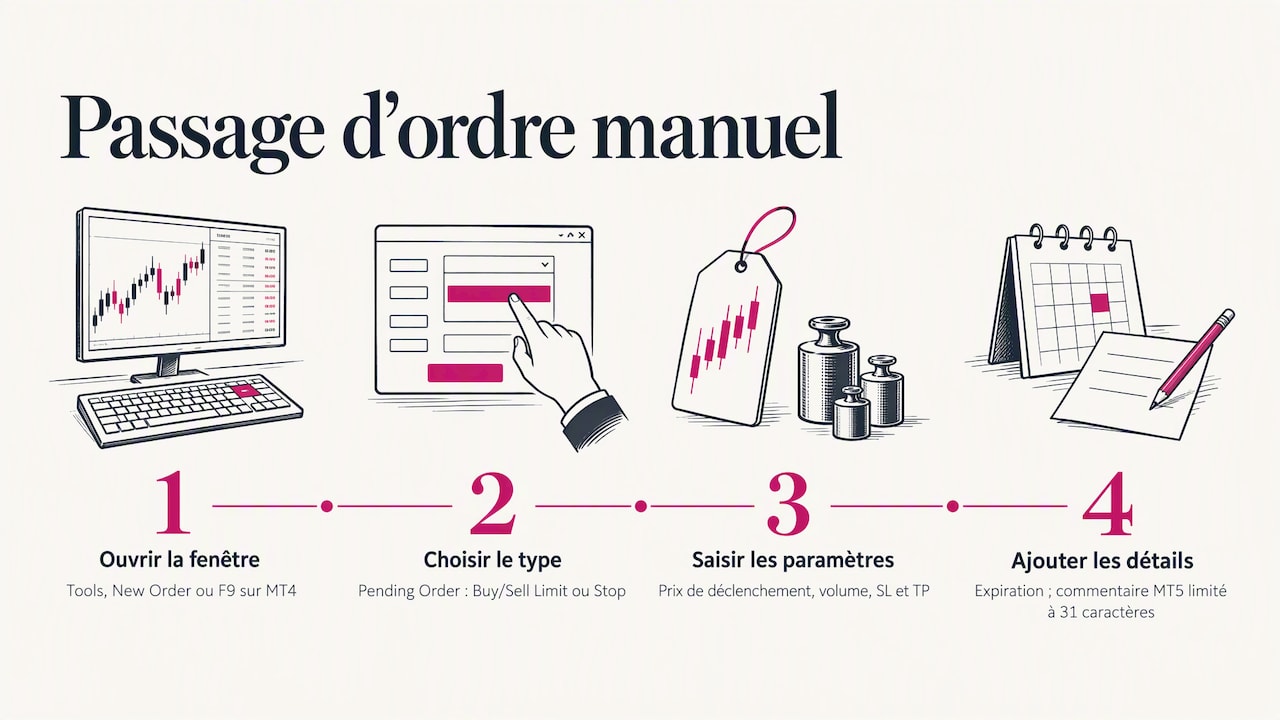
Avant d’automatiser, vérifiez que vous comprenez le passage d’ordre. Sur MT4, ouvrez la fenêtre Order (Tools, New Order ou F9), choisissez Pending Order, puis sélectionnez Buy Limit, Buy Stop, Sell Limit ou Sell Stop. Vous indiquez le prix de déclenchement, le volume, le Stop Loss, le Take Profit, et éventuellement un commentaire et une échéance.
Sur MT5, la fenêtre de placement règle le type, le volume, le prix, les niveaux de protection, l’expiration et le commentaire. L’aide officielle précise que le commentaire est limité à 31 caractères. C’est utile : un commentaire court peut servir de repère pour identifier plus tard les ordres d’un sens donné. Pour un repère plus robuste, utilisez un identifiant d’ordre : voyez notre article sur le magic number MT4.
Étape 2 : définir la règle
Écrivez-la en une phrase avant de toucher aux réglages. Exemples :
- « Ce compte ne reçoit que les achats, au marché comme en attente. »
- « Ce compte ne reçoit que les ventes de l’EURUSD. »
- « Aucun filtre de sens, mais lot réduit sur les ventes. »
Si la phrase est ambiguë, le réglage le sera aussi.
Étape 3 : appliquer le filtre dans votre copieur
Avec Local Trade Copier, le logiciel s’installe sur votre PC Windows ou votre VPS, et les trades sont copiés localement entre vos comptes MT4 et MT5. Il propose des filtres de trading personnalisés pour décider ce qui est copié, en complément de la gestion du lot et du risque. Les réglages se font dans l’outil lui-même : suivez le guide d’installation, puis regardez la démonstration vidéo pour voir où se trouvent les filtres.
Étape 4 : tester sur démo
Ouvrez sur le compte maître un achat, une vente, puis un ordre en attente de chaque type. Vérifiez sur le compte client que seul le côté voulu apparaît. Notez aussi ce qui se passe avec le Stop Loss et le Take Profit : ils suivent l’ordre copié, pas le côté filtré.
Ordres en attente et positions ouvertes : qui est concerné ?
C’est la zone où les erreurs naissent. Trois situations à distinguer.
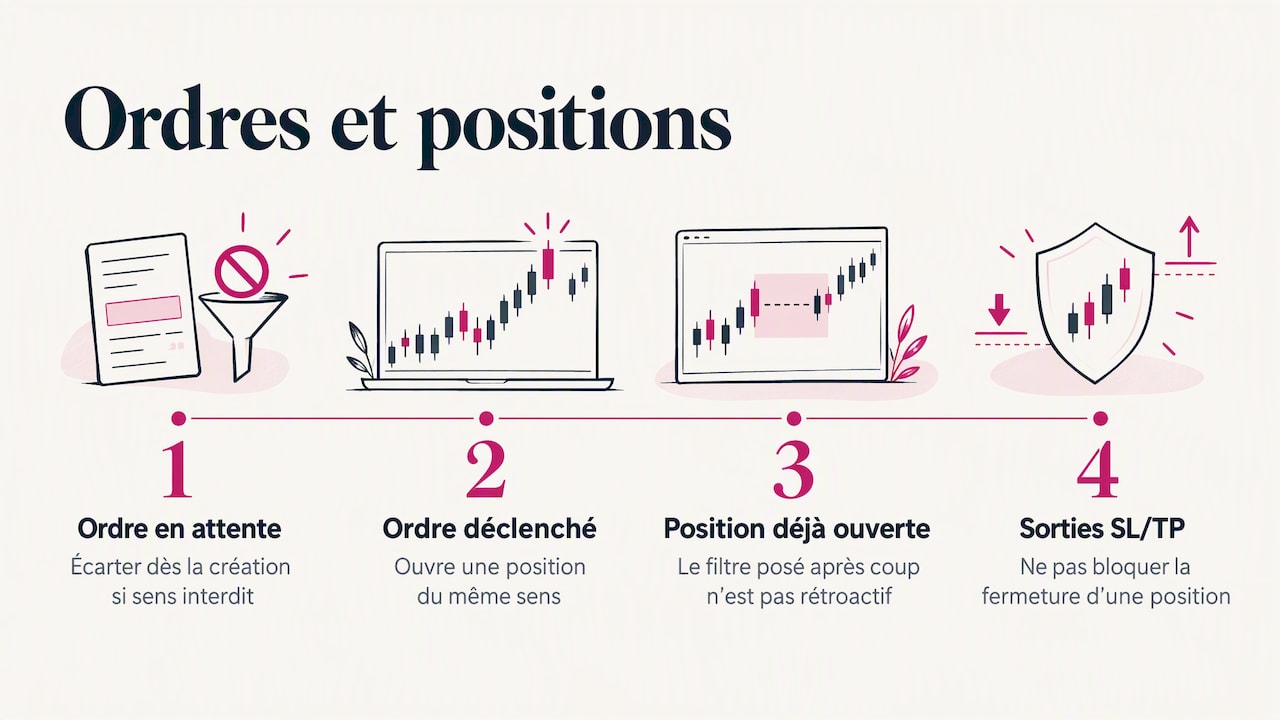
L’ordre en attente non déclenché. Il n’est pas encore une position. Si votre règle dit « pas de ventes » et que le maître place un Sell Limit, le filtre doit l’écarter dès la création, pas au moment du déclenchement.
L’ordre déclenché. Selon l’aide MT4, lorsqu’un ordre en attente se déclenche, il disparaît de l’onglet Trade et une position s’ouvre, avec le Stop Loss et le Take Profit associés. Le sens de la position est celui de l’ordre : un Buy Stop déclenché donne une position Buy. Si le filtre a laissé passer l’ordre, la position existe sur le client aussi.
Les positions déjà ouvertes. Un filtre posé après coup n’est en général pas rétroactif. Pour ce cas précis, lisez copier des trades en cours sur MT4 et MT5, qui détaille la méthode et les pièges.
Un point souvent oublié : les ordres Stop Loss et Take Profit ne s’exécutent que sur une position ouverte, pas sur un ordre en attente. Un filtre par sens ne doit donc jamais bloquer la fermeture d’une position copiée, sous peine de laisser une position orpheline sans sortie.
Sur MT5, le rapport officiel sépare les positions et les ordres actifs, et sa section Working Orders regroupe les ordres en attente et les ordres au marché non encore exécutés. Pour vérifier après coup que le filtre a fait son travail, ce rapport est un bon point de contrôle. Les lecteurs hispanophones trouveront aussi notre guide pour surveiller la copie avec OnTradeTransaction.
Les erreurs à éviter
- Filtrer seulement le Buy et le Sell au marché. Les ordres Limit et Stop du même côté passent alors entre les mailles.
- Oublier les types MT5. Entre MT4 et MT5, les Stop Limit n’existent que d’un côté. Testez la copie MT5 vers MT4 avec la méthode décrite dans copieur MT5 vers MT4.
- Bloquer les fermetures. Le filtre vaut pour l’ouverture. Une position ouverte doit pouvoir se fermer, quel que soit son sens.
- Créer une exposition inversée sans le voir. Si un compte reçoit les achats et un autre les ventes sur le même symbole, votre exposition nette peut devenir nulle alors que vous payez deux fois le spread et les frais.
- Ignorer le lot. Un filtre par sens n’est pas un réglage de risque. Associez-le à un filtre de taille de lot et, si besoin, à une limite de slippage.
- Passer en réel sans démo. Un filtre mal écrit se voit en cinq minutes sur un compte démo.
Notre point de vue
Depuis 2010, nous voyons passer les mêmes questions : les traders cherchent un interrupteur « achats seulement » et découvrent que le vrai sujet est de décrire clairement ce qu’ils veulent copier. Notre conviction tient en trois points.
D’abord, le filtre doit vivre au plus près des comptes. Local Trade Copier fonctionne entièrement sur votre PC ou votre VPS : vos règles s’appliquent sur la machine qui exécute, sans passage par un serveur cloud, avec une exécution locale sous la seconde. Vous contrôlez ce qui part et ce qui reste.
Ensuite, un filtre est une règle de risque, pas une astuce. Nous recommandons de le combiner au lot automatique selon le solde du compte, et de l’écrire noir sur blanc avant de l’activer.
Enfin, pour les comptes soumis à des règles strictes, la discrétion compte : notre mode de copie manuelle fait apparaître les ordres copiés comme saisis par un humain. Il ne dispense jamais de lire le règlement de la société concernée.
— Rimantas
Passer à la pratique avec Local Trade Copier
Si vous gérez plusieurs comptes MT4 ou MT5 et voulez des filtres, un lot adapté à chaque solde et une copie entre plateformes, essayez le logiciel pendant 7 jours gratuitement. Les abonnements sont de 29 € par mois pour le plan PERSONAL, 89 € par mois pour MANAGER et 199 € par mois pour VIP, avec des tarifs annuels de 290 €, 890 € et 1990 €. Le détail des plans est sur la page des tarifs. Un PC ou un VPS Windows est nécessaire.
FAQ
Peut-on filtrer par sens directement dans MetaTrader ?
Non, pas par un réglage global du compte. MetaTrader propose des types d’ordres (Buy, Sell, Limit, Stop), mais la règle « seulement les achats » s’obtient avec un Expert Advisor ou un copieur. Sur un copieur, c’est le rôle des filtres de copie.
Un filtre « achats seulement » inclut-il les ordres en attente ?
Il devrait, mais vérifiez-le. Buy Limit, Buy Stop et, sur MT5, Buy Stop Limit portent tous le côté achat. Testez chaque type sur un compte démo avant de passer en réel.
Le filtre affecte-t-il les positions déjà ouvertes ?
En général non : il s’applique aux nouveaux ordres. Une position déjà ouverte reste ouverte, et sa fermeture ne doit pas être bloquée. Pour reprendre des positions en cours, suivez la méthode dédiée à la copie des trades en cours.
Quelle différence entre trier et filtrer des ordres ?
Trier change l’ordre d’affichage, par exemple par heure ou par symbole. Filtrer retire de la liste, ou de la copie, tout ce qui ne correspond pas à la règle. Dans MetaTrader comme dans un copieur, le filtre décide de ce qui est exécuté, le tri ne change que la lecture.
Sources
- Trade – Terminal – MetaTrader 4 Help
- Order Types – Trading – MetaTrader 4 Help
- Trading on Chart – MetaTrader 4 Help
- Placing of Pending Orders – MetaTrader 4 Help
- Basic Principles – Trading Operations – MetaTrader 5 Help
- Executing Trades – MetaTrader 5 Help
- Trading Report – MetaTrader 5 Help
- order_calc_margin – MQL5 Reference
