

Si usas Windows Home, la opción más segura es pausar las actualizaciones desde Configuración o marcar tu red como conexión de uso medido. Si tienes Windows Pro o Enterprise y necesitas control permanente, usa directivas de grupo o el Registro. Evita detener el servicio Windows Update por completo salvo que sepas exactamente qué implica: Microsoft advierte que dejar el sistema sin actualizaciones de seguridad lo expone a vulnerabilidades conocidas.
En resumen:
- La opción más segura en Windows Home para controlar actualizaciones es pausarlas hasta 35 días o marcar la red como uso medido, pero no detenerlas por completo.
- En Windows Pro o Enterprise, las directivas de grupo o el Registro permiten un control más preciso y permanente, aunque con un mayor riesgo si se bloquea demasiado.
- Detener el servicio Windows Update con
services.mscelimina las actualizaciones indefinidamente, pero expone a vulnerabilidades de seguridad si no se reactiva a tiempo.- Es recomendable revisar y revertir los cambios periódicamente, ya que ningún método impide que el sistema reciba parches críticos que son esenciales para la protección.
- Bloquear actualizaciones de controladores y BIOS requiere pasos adicionales en GPO o en la instalación, para evitar errores de hardware sin comprometer la seguridad.
Tabla de contenidos
- Métodos para desactivar actualizaciones de Windows: cuál elegir según tu caso
- Cómo pausar las actualizaciones desde Configuración > Windows Update
- Configurar la conexión como uso medido para limitar descargas
- Detener el servicio Windows Update desde services.msc
- Control granular con GPO y Registro en Windows Pro y Enterprise
- Cómo evitar actualizaciones automáticas de controladores y BIOS
- Cómo comprobar el estado y revertir los cambios
- Riesgos de desactivar actualizaciones y buenas prácticas para no comprometer la seguridad
- Cuándo tiene sentido controlar las actualizaciones en la práctica
- Documentación oficial para profundizar
- Fuentes
- Preguntas frecuentes
Métodos para desactivar actualizaciones de Windows: cuál elegir según tu caso
No todos los métodos para controlar Windows Update sirven para el mismo propósito. Algunos solo retrasan las descargas unos días, otros bloquean el sistema de forma casi permanente, y la edición de Windows que tengas instalada determina qué opciones existen realmente.
- Pausar desde Configuración: reversible, dura hasta 35 días, disponible en Home y Pro.
- Conexión de uso medido: reduce descargas automáticas, pero no las elimina del todo.
- Detener el servicio wuauserv: bloqueo casi total, mayor riesgo, disponible en cualquier edición.
- GPO y Registro: control granular y programable, exclusivo de Pro y Enterprise.
- Gestión de controladores: evita instalaciones de drivers o BIOS no deseadas, combinable con cualquier método anterior.
La regla práctica es simple: cuanto más intrusivo el método, mayor riesgo de seguridad y menor facilidad para revertirlo.
Cómo pausar las actualizaciones desde Configuración > Windows Update
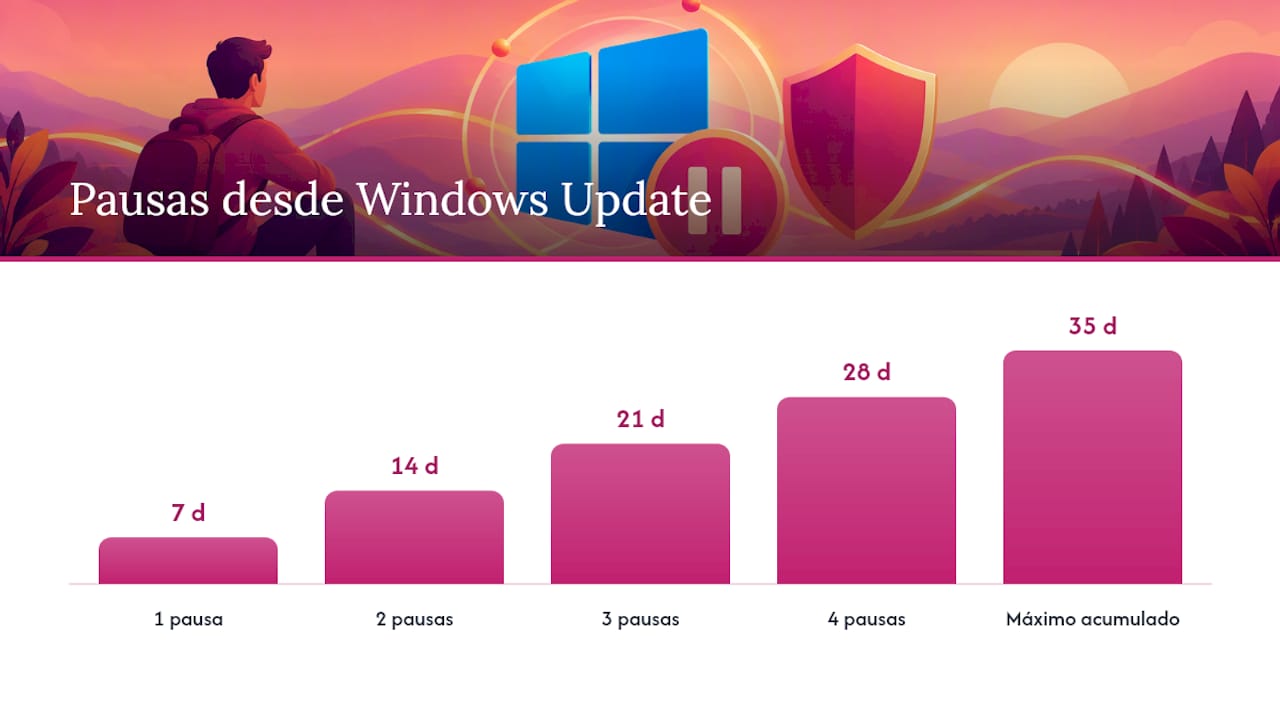
Este es el método recomendado para la mayoría de usuarios porque es reversible y no toca servicios ni el Registro. Microsoft permite pausar las actualizaciones hasta 35 días consecutivos desde el propio panel de Configuración.
- Abre Configuración y entra en Windows Update.
- Pulsa Pausar actualizaciones por 7 días, o entra en opciones avanzadas para elegir una fecha concreta.
- Repite la pausa cuando expire, hasta acumular el máximo de 35 días.
- Al llegar a ese límite, Windows te obliga a instalar las actualizaciones pendientes antes de poder pausar otra vez.
Cuando la pausa vence, el sistema reanuda automáticamente la búsqueda, descarga e instalación de lo que tenga pendiente, sin pedirte confirmación.
Consejo profesional: anota en el calendario la fecha en que vence tu pausa. Muchos usuarios la olvidan y Windows instala actualizaciones grandes justo cuando menos conviene, por ejemplo antes de una sesión de trading o una entrega de trabajo.
Configurar la conexión como uso medido para limitar descargas
Marcar tu red como conexión de uso medido cambia el comportamiento de Windows Update sin desactivarlo del todo. El sistema solo descarga actualizaciones prioritarias cuando detecta esta configuración, en lugar de bajar todo automáticamente.
Para activarlo, entra en Configuración > Red e Internet, selecciona tu red activa (Wifi o Ethernet) y activa la opción Conexión de uso medido.
- Bloquea la mayoría de actualizaciones de funciones y controladores no críticos.
- Permite igualmente las actualizaciones de seguridad consideradas urgentes.
- No requiere permisos de administrador ni edición del Registro.
- Puede afectar otras apps que también limiten su consumo de datos en redes medidas.
Es la opción más discreta si solo quieres frenar el consumo de ancho de banda sin tocar configuraciones más técnicas.
Detener el servicio Windows Update desde services.msc
Este método bloquea las actualizaciones de forma más radical que pausar desde Configuración, y conviene reservarlo para casos concretos: una máquina de producción, un servidor de trading local, o un equipo donde una reinicio inesperado sería costoso.
- Pulsa
Win + R, escribeservices.mscy pulsa Enter. - Busca Windows Update en la lista (nombre interno:
wuauserv). - Haz clic derecho y elige Detener para pararlo de inmediato.
- Para que no vuelva a iniciarse solo, entra en Propiedades y cambia Tipo de inicio a Deshabilitado.
- Guarda los cambios y reinicia el equipo para confirmar que el servicio permanece detenido.
La diferencia con una pausa normal es que aquí no hay límite de 35 días ni recordatorio automático. El sistema se queda sin comprobar actualizaciones indefinidamente, hasta que tú mismo reactives el servicio.
Control granular con GPO y Registro en Windows Pro y Enterprise
Si administras varios equipos o necesitas una configuración que se mantenga estable en el tiempo, las directivas de grupo ofrecen algo que Configuración no da: control programable. Esta vía solo está disponible en Windows Pro, Enterprise y Education, nunca en Home.
La ruta es Configuración del equipo → Plantillas administrativas → Componentes de Windows → Windows Update. Ahí encuentras la política Configurar actualizaciones automáticas, con varios modos numerados:
- 2: notificar antes de descargar e instalar.
- 3: descargar automáticamente y notificar para instalar.
- 4: descargar e instalar según una programación fija.
- 5: permitir que el administrador local elija la configuración.
El dato clave: en entornos empresariales gestionados con Windows Update for Business, es posible aplazar actualizaciones de funciones hasta 365 días y las de calidad hasta 30 días, sin necesidad de detener el servicio por completo.
Si prefieres el Registro en lugar de GPO, los valores viven en HKEY_LOCAL_MACHINESOFTWAREPoliciesMicrosoftWindowsWindowsUpdateAU. Edítalos con cuidado: un valor mal escrito puede dejar la clave inconsistente y provocar comportamientos erráticos en el servicio.
Cómo evitar actualizaciones automáticas de controladores y BIOS
Windows Update puede seguir instalando controladores incluso cuando crees que lo tienes todo detenido. Por eso conviene un bloqueo específico, no solo pausar el servicio general.
- Activa la política No incluir controladores con Windows Update dentro de las plantillas administrativas de GPO.
- Bloquea controladores concretos por ID de hardware en Políticas de instalación de dispositivos.
- Deja pasar actualizaciones de seguridad de firmware o BIOS cuando el fabricante las marque como críticas: bloquearlas todas sin excepción aumenta el riesgo de fallos de hardware sin parchear.
Guías como la de Dell sobre cómo detener las instalaciones automáticas muestran justo este matiz: el bloqueo general no siempre frena los controladores, así que hace falta el paso adicional por ID de hardware.
Cómo comprobar el estado y revertir los cambios
Antes de dar por hecho que las actualizaciones están controladas, verifica que el cambio realmente se aplicó.
- Entra en Configuración > Windows Update para ver si aparece «En pausa» o la fecha de la próxima comprobación.
- Abre
services.mscy confirma el estado del servicio Windows Update. - Revisa Ver historial de actualizaciones para comprobar qué se instaló y desinstalar algo puntual si hace falta.
- Para revertir, cambia el Tipo de inicio del servicio de nuevo a Automático, o restaura los valores por defecto en GPO y Registro.
Antes de tocar servicios o el Registro, crea un punto de restauración del sistema. Es el paso que la mayoría se salta y el que más tiempo ahorra si algo sale mal.
Riesgos de desactivar actualizaciones y buenas prácticas para no comprometer la seguridad
Ninguna de estas configuraciones elimina la necesidad de actualizar tarde o temprano. Microsoft aclara que no es posible detener todas las actualizaciones de forma indefinida: el sistema necesita parches de seguridad para seguir siendo confiable, y dejarlo sin ellos lo expone a amenazas conocidas.
- Usa pausas cortas y renovables en lugar de deshabilitar el servicio de forma permanente.
- Aplica siempre las actualizaciones marcadas como críticas de seguridad, aunque bloquees el resto.
- Crea puntos de restauración antes de cualquier cambio en Registro o GPO.
- Revisa el historial de actualizaciones cada pocas semanas, incluso si el servicio está detenido.
Consejo profesional: si administras un equipo que ejecuta procesos sensibles a interrupciones, como un terminal de trading, programa la ventana de mantenimiento con antelación en lugar de dejar que Windows decida cuándo reiniciar.
Cuándo tiene sentido controlar las actualizaciones en la práctica
Pausar o detener Windows Update no es una decisión técnica aislada; depende del contexto donde corre la máquina. En un servidor o VPS donde corre software de ejecución continua, como un terminal de MetaTrader gestionando cuentas en vivo, un reinicio forzado a mitad de sesión puede interrumpir órdenes abiertas en el peor momento posible.

Ahí la lógica cambia: conviene planificar ventanas de actualización fuera de horario de mercado y mantener copias de seguridad del sistema antes de cualquier cambio en GPO o Registro. Herramientas como Mt4copier que ejecutan localmente en el mismo VPS entienden bien este equilibrio, porque una interrupción del sistema afecta directamente a la ejecución de órdenes.
La clave no es elegir entre seguridad y estabilidad, sino decidir cuándo aplicar cada una.
— Rimantas
Documentación oficial para profundizar
Para verificar parámetros exactos, conviene acudir a la fuente. Microsoft detalla el funcionamiento de las pausas de actualización y las políticas de Windows Update for Business. Dell ofrece una guía práctica sobre bloqueo de controladores aplicable a cualquier fabricante.
Fuentes
- Pause updates in Windows
- Windows as a Service: Windows Update for Business and Group Policy settings
- Cómo deshabilitar Windows Update y detener las instalaciones automáticas en Windows | Dell
Preguntas frecuentes
¿Cómo desactivar las actualizaciones de Windows para siempre?
No existe una forma oficial y permanente de eliminar Windows Update sin riesgo: Microsoft aclara que tarde o temprano el sistema necesitará instalar parches de seguridad. La opción más cercana es deshabilitar el servicio wuauserv desde services.msc, pero eso deja el equipo sin protección hasta que lo reactives manualmente.
¿Cómo desactivar la actualización automática?
En Windows Home, la vía más segura es pausar desde Configuración > Windows Update, opción disponible hasta 35 días consecutivos. En Pro o Enterprise, la política Configurar actualizaciones automáticas en GPO permite elegir entre notificar, descargar o instalar según una programación fija.
¿Cómo puedo desactivar las actualizaciones de Windows 11 desde el cmd?
Puedes detener el servicio desde una consola con permisos de administrador usando net stop wuauserv, y evitar que se reinicie con sc config wuauserv start= disabled. Es el equivalente por línea de comandos a deshabilitarlo desde services.msc, con los mismos riesgos de seguridad si se deja así de forma indefinida.
¿Cómo puedo evitar que Windows 10 se actualice a Windows 11?
En equipos Pro o Enterprise, la política de aplazamiento de actualizaciones de funciones permite retrasar el salto de versión hasta 365 días mediante GPO o Windows Update for Business. En Home, pausar repetidamente y mantener la conexión como uso medido reduce la probabilidad de una actualización de funciones no deseada, aunque no la bloquea de forma permanente.
