

Wenn MetaTrader 4 ein Symbol nicht findet, fehlt das Instrument fast nie wirklich. Meist ist es in der Marktübersicht nur ausgeblendet, oder Ihr Broker führt es unter einem anderen Namen, etwa mit einem Suffix wie „.m“ oder als XAUUSD statt GOLD. Seltener bietet Ihr Kontotyp das Instrument gar nicht an. Die Lösung dauert in den meisten Fällen unter einer Minute: Rechtsklick in die Marktübersicht, „Alle anzeigen“ wählen und den exakten Symbolnamen prüfen. Unten finden Sie den vollständigen Prüfablauf, die Sonderfälle für Expert Advisors und Trade Copier sowie die Fälle, in denen nur der Broker helfen kann.
Kurz gesagt
- Rechtsklick in die Marktübersicht und „Alle anzeigen“ blendet alle Symbole ein, die Ihr Broker für das verbundene Konto anbietet.
- MT4 vergleicht Symbolnamen exakt: Schon ein fehlender Punkt, ein anderes Suffix oder ein anderer Buchstabe führt zu „Symbol nicht gefunden“.
- Bei Expert Advisors und Skripten steckt hinter der Meldung meist Fehler 4106: Das Symbol ist nicht in der Marktübersicht ausgewählt oder heißt beim Broker anders.
- Beim Kopieren zwischen Konten verschiedener Broker brauchen Sie ein Symbolmapping, zum Beispiel GOLD auf XAUUSD.m.
- Fehlt das Symbol auch nach „Alle anzeigen“, schließt Ihr Kontotyp oder Server es vermutlich aus. Dann klärt nur der Broker-Support die Frage.
Inhaltsverzeichnis
- Was die Meldung „Symbol nicht gefunden“ bedeutet
- Das Symbol wiederfinden: der Ablauf in fünf Schritten
- Ausgeblendet, falsch benannt oder nicht angeboten?
- Präfixe und Suffixe: warum EURUSD nicht immer EURUSD heißt
- Wenn ein Expert Advisor oder Skript das Symbol nicht findet
- „Symbol nicht gefunden“ beim Kopieren von Trades
- Sichtbar, aber nicht handelbar
- Unsere Sicht aus über 15 Jahren Trade-Kopieren
- Symbolmapping mit dem Local Trade Copier
- Häufige Fragen
- Quellen
Was die Meldung „Symbol nicht gefunden“ bedeutet
MetaTrader 4 arbeitet mit einer Symbolliste, die der Handelsserver Ihres Brokers liefert. Jedes Instrument hat dort einen festen Namen, und genau dieser Name ist der Schlüssel, über den Charts, Orders, Indikatoren und Expert Advisors das Instrument ansprechen. Findet das Terminal den Namen nicht, gibt es die Meldung aus.
Dafür gibt es zwei technische Ursachen:
- Das Symbol ist nicht in der Marktübersicht ausgewählt. Die Marktübersicht zeigt standardmäßig oft nur eine Auswahl. Ein Instrument, das dort fehlt, ist für viele Funktionen schlicht unsichtbar. Die MQL4-Referenz zu SymbolInfoInteger nennt für diesen Fall den Fehlercode 4106: Das Symbol ist nicht in der Marktübersicht ausgewählt oder nicht in der Liste verfügbarer Symbole enthalten.
- Der Name stimmt nicht exakt. MT4 kennt kein „ungefähr richtig“. EURUSD und EURUSD.m sind für das Terminal zwei völlig verschiedene Zeichenketten. Wer ein Template, einen EA oder ein Signal mit dem falschen Namen nutzt, bekommt dieselbe Meldung, obwohl das Instrument beim Broker existiert.
Ein dritter Fall sieht ähnlich aus, ist aber etwas anderes: Das Symbol ist sichtbar, lässt sich aber nicht handeln. Dazu weiter unten mehr.
Das Symbol wiederfinden: der Ablauf in fünf Schritten
Arbeiten Sie die Schritte in dieser Reihenfolge ab. Die ersten beiden lösen den Großteil aller Fälle.
1. Marktübersicht öffnen und „Alle anzeigen“ wählen
Öffnen Sie die Marktübersicht über Ansicht → Marktübersicht oder mit Strg+M. Klicken Sie mit der rechten Maustaste in die Liste und wählen Sie „Alle anzeigen“. Laut der offiziellen MetaTrader-4-Hilfe zur Marktübersicht blendet dieser Befehl alle Symbole ein, die für das aktuell verbundene Konto verfügbar sind. Danach laden Sie den betroffenen Chart neu; auch der MT4-Ratgeber von Admiral Markets empfiehlt genau diese Reihenfolge, wenn Charts oder Kurse fehlen.
2. Im Fenster „Symbole“ gezielt suchen
Wenn Sie nicht alles einblenden möchten, öffnen Sie über dasselbe Kontextmenü den Punkt „Symbole“. Dort sind die Instrumente nach Gruppen sortiert, etwa Forex, Indizes, Metalle oder Rohstoffe. Klappen Sie die Gruppe mit „+“ auf, markieren Sie das gewünschte Instrument und klicken Sie auf „Anzeigen“. Die Hilfe von Pepperstone beschreibt den Weg so auch für die deutsche Oberfläche. Nicht benötigte Symbole können Sie dort ebenso wieder ausblenden, was die Liste übersichtlich hält.
3. Den exakten Namen übernehmen
Schauen Sie in der Marktübersicht auf die Spalte „Symbol“, nicht auf die längere Beschreibung des Instruments. Maßgeblich ist genau diese Schreibweise, einschließlich Präfix, Suffix und Groß- und Kleinschreibung. Steht dort „XAUUSD.pro“, dann ist „XAUUSD“ in einem EA oder Signal falsch. Am sichersten kopieren Sie den Namen direkt aus dem Terminal, statt ihn abzutippen.
4. Konto, Plattform und Server prüfen
Fehlt das Instrument auch nach „Alle anzeigen“, prüfen Sie, mit welchem Konto Sie verbunden sind. Die Hilfe von FXTRADING.com rät, in diesem Fall die Verfügbarkeit für Konto, Plattform und Server abzugleichen. Typische Stolpersteine:
- Sie sind mit dem Demokonto eingeloggt, das andere Instrumente führt als Ihr Live-Konto.
- Ihr Konto liegt auf einem anderen Server als erwartet, etwa „Live2“ statt „Live1“.
- Ihr Kontomodell, zum Beispiel ein Cent- oder ein Standardkonto, umfasst das Instrument nicht.
- Das Instrument gibt es beim Broker nur in MT5, nicht in MT4.
5. Broker-Support kontaktieren
Wenn alle Prüfungen nichts ergeben, bietet Ihr Konto das Instrument vermutlich nicht an. Schreiben Sie dem Support Ihres Brokers mit Kontonummer, Servername und einem Screenshot der Marktübersicht. Die Vantage-Hilfe zu ausgegrauten Symbolen empfiehlt genau diesen Weg mit Screenshot. Fragen Sie direkt, ob ein anderer Kontotyp das Instrument freischaltet.
Ausgeblendet, falsch benannt oder nicht angeboten?
Die folgende Übersicht hilft Ihnen, das Symptom schnell der richtigen Ursache zuzuordnen.
| Was Sie sehen | Wahrscheinliche Ursache | Was Sie tun |
|---|---|---|
| Instrument fehlt in der Marktübersicht | Symbol ist nur ausgeblendet | Rechtsklick, „Alle anzeigen“ |
| Instrument fehlt auch nach „Alle anzeigen“ | Kontotyp, Server oder Plattform führt es nicht | Konto und Server prüfen, Broker fragen |
| EA meldet Fehler 4106 | Symbol nicht ausgewählt oder Name falsch | Symbol einblenden, Namen im EA anpassen |
| Signal oder Copier findet „GOLD“ nicht | Broker nennt es anders, z. B. XAUUSD | Symbolmapping einrichten |
| Symbol sichtbar, aber ausgegraut | Nur-Lese-Zugang, inaktives Konto oder Markt geschlossen | Login, Kontostatus und Handelszeiten prüfen |
| Symbol sichtbar, aber keine Kurse | Außerhalb der Handelssitzung | Spezifikation und Sitzungszeiten prüfen |
Präfixe und Suffixe: warum EURUSD nicht immer EURUSD heißt
Broker führen auf einem Server oft mehrere Kontomodelle parallel, zum Beispiel Standard, ECN und Cent. Damit die Instrumente der Modelle sich nicht vermischen, hängen sie Kennungen an den Namen. So entstehen Varianten, die alle denselben Markt meinen, für MT4 aber unterschiedliche Symbole sind.
| Markt | Mögliche Schreibweisen bei Brokern |
|---|---|
| Euro/US-Dollar | EURUSD, EURUSD.m, EURUSDpro, EURUSD_i, mEURUSD |
| Gold | XAUUSD, GOLD, XAUUSD.r, GOLD.pro |
| Dow Jones | US30, DJ30, WS30, US30.cash |
| DAX | GER40, DE40, DAX40, GER40.cash |
| Bitcoin | BTCUSD, BTCUSD.m, BITCOIN |
Die Tabelle zeigt typische Muster, keine vollständige Liste. Wie Ihr Broker ein Instrument nennt, sehen Sie nur in Ihrer eigenen Marktübersicht.
Wichtig dabei: Zwei Namen für denselben Markt bedeuten nicht automatisch identische Kontrakte. Kontraktgröße, Mindestvolumen, Stop-Level und Dezimalstellen können sich unterscheiden, besonders bei Indizes und Metallen. Ein Lot GER40 ist nicht bei jedem Broker gleich viel wert. Prüfen Sie deshalb vor dem ersten Trade die Spezifikation, die Sie per Rechtsklick auf das Symbol in der Marktübersicht öffnen. Für Indizes haben wir die Besonderheiten im Beitrag zu Index-Symbolen wie US30 und GER40 zusammengestellt, für Kryptowährungen im Leitfaden zu Krypto-Symbolen im Symbolmapping.
Wenn ein Expert Advisor oder Skript das Symbol nicht findet
Bei automatisierten Strategien taucht die Meldung oft im Journal oder im Experten-Log auf, nicht als sichtbares Fenster. Drei Ursachen stehen dabei im Vordergrund.
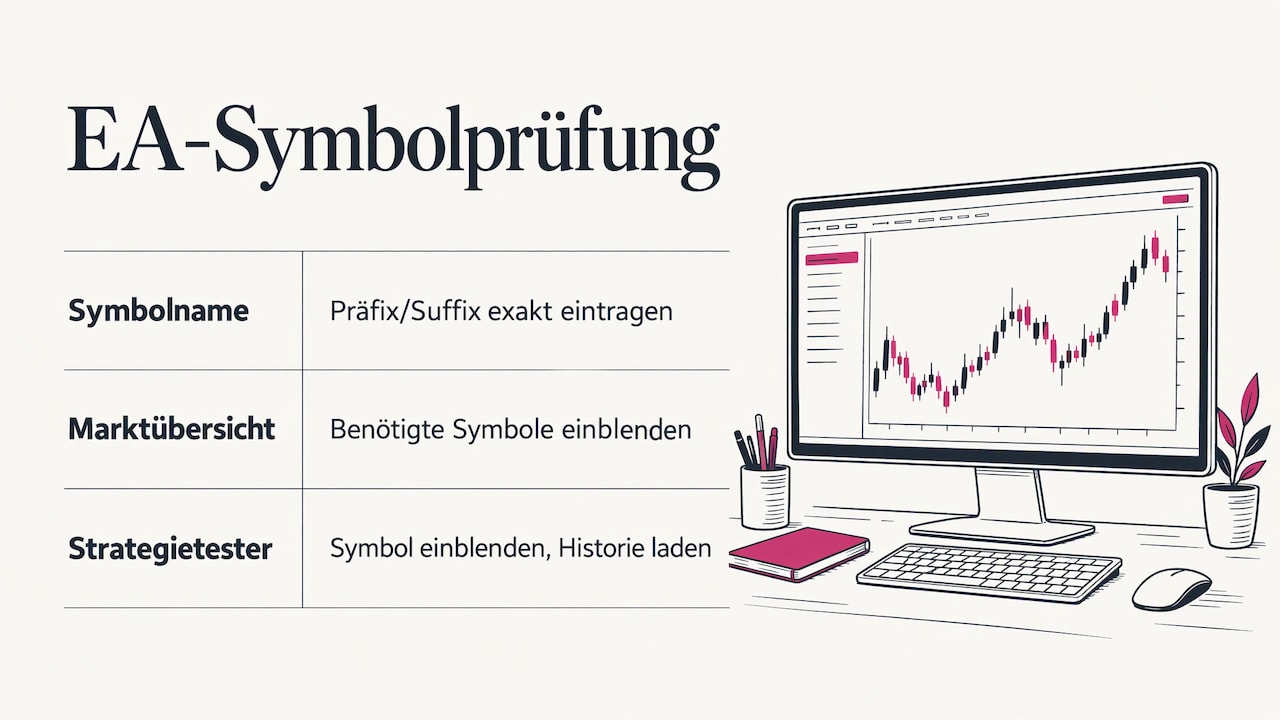
Der Symbolname ist im EA fest hinterlegt. Viele EAs erwarten „EURUSD“ und scheitern bei einem Broker, der „EURUSD.m“ verwendet. Gute EAs bieten in den Eingaben ein Feld für Präfix und Suffix. Tragen Sie dort genau die Zeichen ein, die Ihr Broker anhängt. Fehlt so ein Feld, legen Sie den EA auf den Chart des richtigen Symbols, damit er den Namen aus dem Chart übernimmt.
Das Symbol ist nicht in der Marktübersicht ausgewählt. Ein EA, der mehrere Instrumente handelt, braucht Kursdaten für jedes davon. Ist eines nicht eingeblendet, liefern Abfragen wie SymbolInfoDouble den Fehler 4106, wie die MQL4-Dokumentation zu SymbolInfoDouble festhält. Entweder blenden Sie alle benötigten Symbole manuell ein, oder der Code wählt sie selbst aus: Mit der Funktion SymbolSelect und dem Parameter true fügt ein Programm ein Symbol der Marktübersicht hinzu.
Der Strategietester findet das Symbol nicht. Im Tester stehen nur Symbole zur Auswahl, die das Terminal kennt. Blenden Sie das Instrument über das Fenster „Symbole“ ein und starten Sie den Tester neu. Laden Sie danach die Historie, damit der Backtest Daten hat.
Prüfen Sie bei jedem EA-Problem außerdem, ob der Button „AutoTrading“ in der Symbolleiste aktiv ist. Ist er aus, scheitert die Order aus einem anderen Grund, und die Suche nach dem Symbol führt in die falsche Richtung.
„Symbol nicht gefunden“ beim Kopieren von Trades
Besonders häufig tritt der Fehler auf, wenn Trades von einem Konto auf ein anderes übertragen werden. Das Master-Konto eröffnet eine Position auf „GOLD“, das Zielkonto bei einem anderen Broker kennt aber nur „XAUUSD.m“. Ohne Übersetzung zwischen den Namen kann der Kopierer den Trade nicht platzieren.
Die Lösung heißt Symbolmapping: Sie legen für jedes Zielkonto fest, welcher Name auf welchen anderen Namen übertragen wird. Ein sauberes Mapping sieht so aus:
- Öffnen Sie auf beiden Konten die Marktübersicht mit „Alle anzeigen“.
- Notieren Sie für jedes gehandelte Instrument den exakten Namen auf dem Master und auf jedem Zielkonto.
- Tragen Sie die Paare im Copier ein, etwa GOLD → XAUUSD.m oder DE40 → GER40.cash.
- Prüfen Sie die Kontraktgrößen in der Spezifikation und passen Sie bei Bedarf die Lotgröße pro Konto an.
- Testen Sie mit einem kleinen Trade auf einem Demokonto, ob Instrument, Richtung, Volumen, Stop-Loss und Take-Profit auf dem Zielkonto stimmen.
Wie das im Detail funktioniert, zeigen unsere Anleitungen zum Kopieren von Trades mit unterschiedlichen Symbolen und zum Symbolmapping in MT5. Wenn ein Zielkonto bestimmte Instrumente gar nicht handeln soll, helfen Symbolfilter pro Konto. Tritt neben dem Symbolfehler noch ein anderes Problem auf, gehen Sie am besten unseren Reihenfolge-Check für Kopierfehler durch.
Sichtbar, aber nicht handelbar
Manchmal finden Sie das Symbol, können aber keine Order eröffnen. Das ist ein anderes Problem mit eigenen Ursachen. Laut der Vantage-Hilfe erscheinen Symbole ausgegraut oder nicht handelbar, wenn Sie mit dem Investorpasswort angemeldet sind, das Konto inaktiv ist oder der Markt für das Instrument gerade geschlossen ist.
So grenzen Sie die Ursache ein:
- Investorpasswort: Mit dem Investorpasswort haben Sie nur Lesezugriff. Melden Sie sich mit dem Master-Passwort an. Wie Sie Trades von einem Konto mit Lesezugang dennoch übernehmen, erklären wir im Beitrag zum Kopieren per Investorpasswort.
- Handelsmodus des Instruments: Die Spezifikation zeigt laut MetaTrader-4-Hilfe, ob für ein Instrument voller Zugang, nur Schließen oder gar kein Handel gilt. Bei „Close only“ können Sie bestehende Positionen schließen, aber keine neuen eröffnen.
- Handelszeiten: Ein Index oder Rohstoff ohne Kurse ist oft schlicht außerhalb seiner Sitzung. Die Sitzungszeiten stehen ebenfalls in der Spezifikation, in der Serverzeit Ihres Brokers. Beim Kopieren lohnt sich ein Handelszeiten-Filter für MT4, damit keine Orders in geschlossene Märkte laufen.
- Kontostatus: Ein länger nicht genutztes Konto kann der Broker deaktiviert haben. Das klärt nur der Support.
Unsere Sicht aus über 15 Jahren Trade-Kopieren
Seit 2010 sehen wir in unserem Support immer wieder dasselbe Muster: Ein Trader verbindet ein zweites oder drittes Konto, meist bei einem anderen Broker oder bei einer Prop Firm, und plötzlich kommt „Symbol nicht gefunden“. Die Ursache ist fast immer die Benennung, nicht die Software und nicht der Broker.
Deshalb gehört das Symbolmapping für uns an den Anfang jedes Setups, nicht an das Ende der Fehlersuche. Wer mehrere Konten betreibt, sollte einmal sauber festhalten, wie jedes Instrument auf jedem Konto heißt, und diese Zuordnung im Copier hinterlegen. Danach läuft das Kopieren ruhig, auch wenn ein Broker GOLD und der andere XAUUSD.m schreibt.
Wir setzen dabei bewusst auf lokale Ausführung. Unser Local Trade Copier läuft auf Ihrem eigenen Windows-PC oder VPS, die Symbolzuordnung liegt bei Ihnen und nicht auf einem fremden Server. Sie sehen in beiden Terminals direkt, welcher Name ankommt, und können das Mapping sofort korrigieren. Für Prop-Firm-Konten kommt hinzu, dass alle Trades von einer Maschine und einer IP-Adresse ausgehen.
Symbolmapping mit dem Local Trade Copier
Wenn Sie Trades zwischen mehreren MT4- und MT5-Konten übertragen, nimmt Ihnen unser Local Trade Copier die Namensfrage dauerhaft ab. Sie hinterlegen das Symbolmapping einmal pro Konto, und jeder Trade landet auf dem richtigen Instrument, auch zwischen MT4 und MT5 und zwischen verschiedenen Brokern.
Dazu kommen eine konfigurierbare Lotgröße pro Konto, die automatische Lot-Skalierung nach Kontostand, Symbolfilter und eine Ausführung in etwa 1 Sekunde, alles lokal auf Ihrem Rechner oder VPS. Außerdem gibt es Manual-Like Entry (Trade-Humanisierung): Es öffnet jede Kopie über das MetaTrader-Fenster „Neue Order“, MetaTrader verbucht sie als manuellen Trade. Das ändert, wie ein Trade platziert wird, nicht, was die Regeln eines Kontos erlauben. Der Einstieg ist der PERSONAL Plan für 29 € pro Monat oder 290 € pro Jahr; Account Manager wählen den MANAGER Plan für 89 € pro Monat. Alle Pläne starten mit einer 7-tägigen kostenlosen Testphase, die Details finden Sie auf unserer Preisseite und in der Funktionsübersicht.
Häufige Fragen
Warum sehe ich in MT4 nur wenige Währungspaare?
MT4 zeigt in der Marktübersicht oft nur eine Auswahl der verfügbaren Instrumente. Klicken Sie mit der rechten Maustaste in die Liste und wählen Sie „Alle anzeigen“. Danach sehen Sie alle Symbole, die Ihr Broker für das verbundene Konto anbietet.
Was bedeutet Fehler 4106 in MT4?
Fehler 4106 steht für ein unbekanntes Symbol. Entweder ist das Instrument nicht in der Marktübersicht ausgewählt, oder der Name im EA oder Skript stimmt nicht exakt mit dem Namen beim Broker überein. Blenden Sie das Symbol ein und prüfen Sie Präfix und Suffix.
Warum ist der Handel in MT4 deaktiviert, obwohl das Symbol da ist?
Häufige Gründe sind eine Anmeldung mit dem Investorpasswort, ein inaktives Konto oder ein geschlossener Markt. In der Spezifikation sehen Sie außerdem, ob für das Instrument nur das Schließen von Positionen erlaubt ist. Bleibt der Handel gesperrt, fragen Sie Ihren Broker.
Wie finde ich den genauen Symbolnamen meines Brokers?
Öffnen Sie die Marktübersicht mit Strg+M und schauen Sie in die Spalte „Symbol“. Dieser Name gilt einschließlich aller Punkte, Suffixe und Großbuchstaben. Kopieren Sie ihn am besten direkt in Ihren EA, Ihr Signal oder Ihr Copier-Mapping.
Muss ich beim Kopieren zwischen MT4 und MT5 die Symbole neu zuordnen?
Nur wenn die Namen auf beiden Konten unterschiedlich sind, was bei verschiedenen Brokern die Regel ist. Dann tragen Sie im Copier für jedes Instrument das passende Paar ein, etwa US30 → DJ30. Prüfen Sie zusätzlich die Kontraktgröße, damit das Volumen auf beiden Konten passt.
Quellen
- MQL4-Referenz: SymbolInfoInteger
- MQL4-Referenz: SymbolInfoDouble
- MQL4-Referenz: SymbolSelect
- MetaTrader 4 Hilfe: Marktübersicht
- Admiral Markets: MT4-Fehler beheben
- Pepperstone: Währungspaar auf der Plattform aktivieren
- FXTRADING.com: Alle Handelsprodukte in MT4 und MT5 anzeigen
- Vantage: Ausgegraute oder nicht handelbare Symbole
