
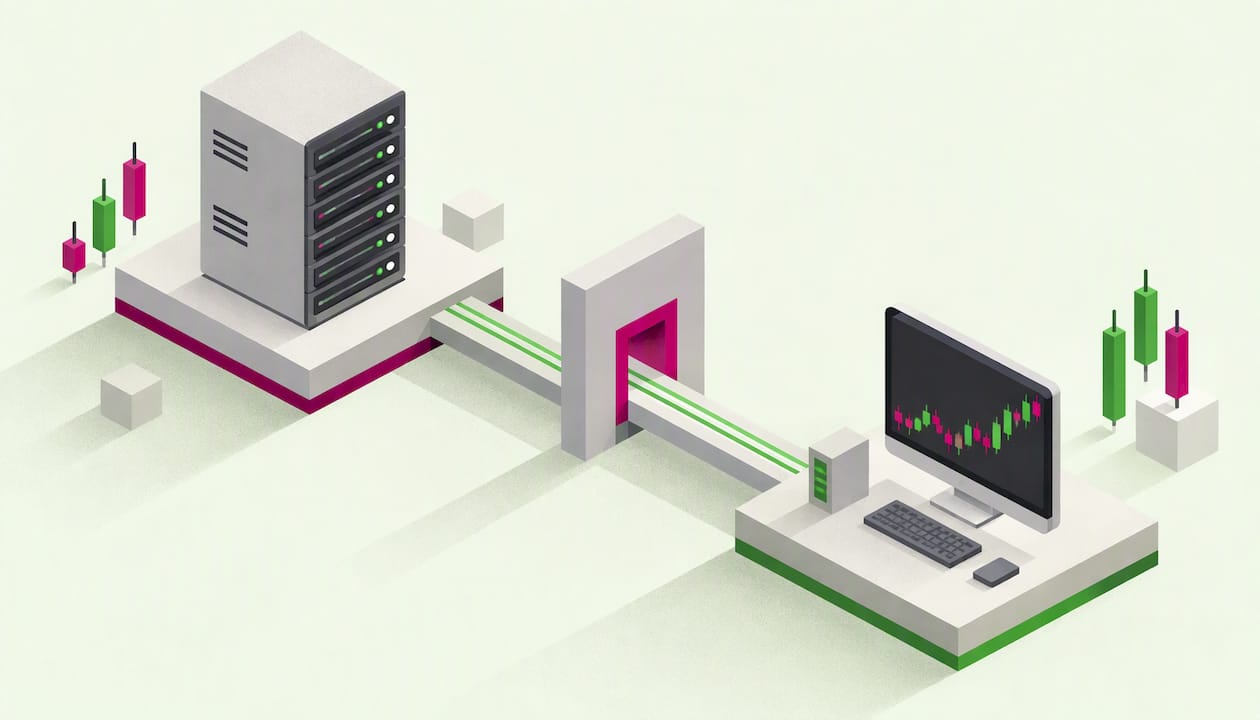
El puerto de comunicación de MT4 es el número que va detrás de la dirección del servidor de tu bróker, separado por dos puntos (por ejemplo, 192.168.0.1:443). Por ese canal el terminal recibe noticias y cotizaciones, y sin cotizaciones no se puede operar. Normalmente no tienes que tocarlo: solo hace falta cuando te conectas a otro servidor o cuando un firewall, un antivirus o un proxy bloquean la conexión.
Esta guía explica qué hace el puerto, cómo escribirlo, cuándo cambiarlo y cómo diagnosticar un «Sin conexión», con atención especial a quien trabaja con varios terminales en un VPS.
En resumen
- El puerto es la segunda parte de la dirección del servidor y se escribe sin espacios:
dirección:puerto. - MetaQuotes documenta que MT4 usa el puerto 443 para intercambiar datos cifrados, pero el servidor concreto lo define tu bróker.
- Tras instalar MT4 la dirección y el puerto ya vienen configurados; solo se cambian para conectarse a otro servidor.
- Si aparece «Sin conexión», revisa primero Internet, reescanea servidores y después firewall, antivirus y proxy.
- Con varios terminales en un mismo VPS, cada uno necesita su salida a Internet libre de bloqueos.
Tabla de contenidos
- Qué es el puerto de comunicación y para qué sirve
- Cómo se escribe la dirección con el puerto
- ¿Existe un puerto universal? El caso del 443
- Cómo encontrar la dirección y el puerto de tu cuenta
- Cuándo hace falta cambiar el puerto
- Firewall y antivirus: la causa más común de bloqueo
- Redes corporativas y proxy
- Solucionar «Sin conexión» paso a paso
- Varios terminales en un VPS: qué cambia
- Nuestra perspectiva: por qué un copiador local simplifica el tema de los puertos
- Si copias operaciones entre cuentas
- Preguntas frecuentes
- Fuentes
Qué es el puerto de comunicación y para qué sirve
Un puerto es, simplificando, la «puerta» numerada de una dirección de red por la que entra y sale un tipo de tráfico. La dirección IP o el nombre de dominio identifica el servidor; el puerto identifica el servicio al que te conectas dentro de él. Según la guía oficial de MetaTrader 4, el terminal necesita conocer la dirección exacta del servidor de tu bróker y su puerto para conectarse, y de ese servidor recibe noticias y cotizaciones. Sin cotizaciones recibidas no es posible operar.
Por eso un puerto mal escrito o bloqueado se manifiesta de forma muy visible: el indicador de la esquina inferior derecha deja de mostrar la velocidad de conexión, los gráficos dejan de moverse y aparece el mensaje «Sin conexión».
Lo que no es el puerto
Conviene separar dos ideas que se confunden a menudo:
- El puerto del servidor del bróker: el que figura en el campo Server de MT4. Es el tema de esta guía.
- Los puertos de tu red local o de tu VPS: reglas de firewall que permiten o impiden que el terminal salga a Internet.
En la práctica, casi todos los problemas que los traders atribuyen al «puerto» son del segundo tipo: el número es correcto, pero algo en medio impide que el tráfico salga.
Cómo se escribe la dirección con el puerto
La guía oficial indica el formato exacto: la dirección de Internet del servidor, dos puntos y el número de puerto, sin espacios. El ejemplo que da MetaQuotes es 192.168.0.1:443.
Algunos ejemplos de cómo queda según el tipo de dirección:
| Tipo de dirección | Ejemplo con puerto |
|---|---|
| Dirección IP | 192.168.0.1:443 |
| Nombre de dominio (ficticio) | servidor.ejemplo.com:443 |
Errores típicos al escribirla:
- Dejar un espacio antes o después de los dos puntos.
- Poner
http://ohttps://delante: el campo espera solo dirección y puerto. - Copiar el nombre del servidor que aparece en el correo del bróker (por ejemplo, «Broker-Live01») y pensar que es una dirección de red. Ese nombre identifica el servidor en la lista de MT4, pero no es lo mismo que la IP o el dominio con puerto.
¿Existe un puerto universal? El caso del 443
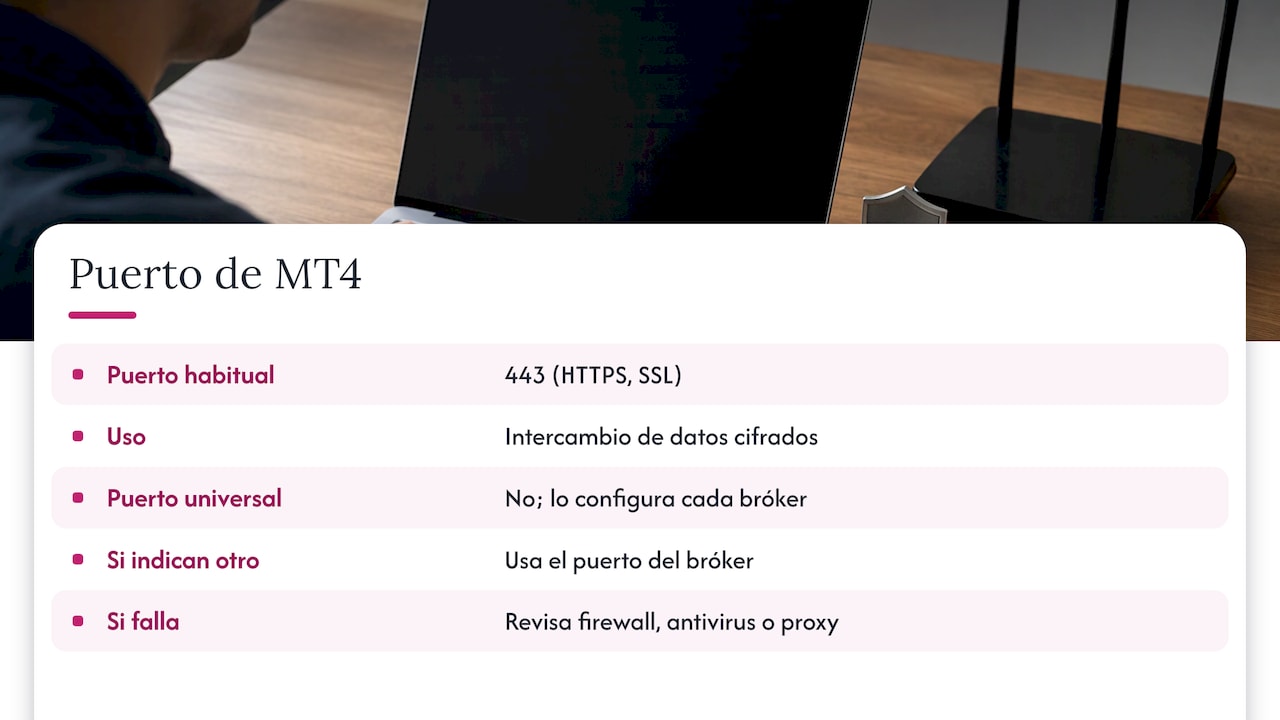
Hay una pista útil y una precaución. La pista: MetaQuotes describe en un artículo técnico de 2007 que MT4 usa el puerto estándar 443 (HTTPS, SSL) para intercambiar datos cifrados mediante su propio protocolo. Y la documentación de configuración de servidores de UpTrader, actualizada en abril de 2025, identifica 443 como puerto predeterminado de MT4 en sus servidores.
La precaución: que 443 sea el valor habitual no significa que todos los brókers lo usen. El servidor lo configura cada bróker, y el campo Server de MT4 permite introducir otra dirección y otro puerto precisamente porque no hay uno único para todos. Si tu bróker te da un puerto distinto, usa el suyo.
Una consecuencia práctica: como el 443 es el puerto del tráfico web cifrado, la mayoría de redes domésticas y de oficina lo dejan salir sin problema. Cuando falla, suele ser por una regla específica de un firewall, un antivirus o un proxy, no porque el puerto «no exista» en tu red.
Cómo encontrar la dirección y el puerto de tu cuenta
Lo más fiable es que sea el propio MT4 quien los resuelva. Estos son los caminos, de más a menos habitual:
- Escanear servidores desde el terminal. El soporte de Axi, un bróker, recomienda ir a File > Open an account, añadir el servidor, pulsar Scan y elegir el servidor correcto. El terminal guarda la dirección y el puerto por ti, sin que tengas que escribirlos.
- Consultar los datos de tu cuenta. Tu bróker te comunica el nombre del servidor al abrir la cuenta (correo de bienvenida o área de cliente). Si necesitas la dirección de red con puerto, pídesela a su soporte: no la deduzcas ni la copies de foros.
- Usar el nombre del servidor en el arranque. La configuración de arranque oficial permite indicar el servidor mediante el nombre asociado al archivo .srv correspondiente en la carpeta config, y contempla también el servidor de datos y la autoconfiguración del Data Center. Es útil cuando lanzas varios terminales de forma automatizada.
Si trabajas con muchas cuentas, te conviene anotar el nombre de servidor exacto de cada una en una hoja. Mezclar servidores demo y reales es una causa frecuente de «cuenta no válida» que se confunde con un problema de puerto.
Cuándo hace falta cambiar el puerto
Poco. MetaQuotes indica que, después de instalar MT4, normalmente la dirección y el puerto ya están configurados y no deben modificarse salvo que haya que conectarse a otro servidor. Casos en los que sí tiene sentido:
- Tu bróker te ha dado un servidor nuevo o alternativo.
- Cambias de bróker y reutilizas la misma instalación.
- El soporte del bróker te pide expresamente probar otra dirección y puerto.
Si la conexión funcionaba ayer y hoy no, cambiar el puerto al azar rara vez es la solución. Empieza por los pasos de diagnóstico más abajo.
Firewall y antivirus: la causa más común de bloqueo
MetaQuotes advierte de que los firewalls y antivirus pueden inspeccionar el tráfico de red de MT4 y ralentizar o interferir con sus conexiones. En las pruebas que describe, añadir el terminal a la lista de confianza y permitir todas sus conexiones TCP salientes evitó la pérdida de velocidad causada por el firewall.
Si usas Windows, el procedimiento general es:
- Abre la configuración de tu firewall o antivirus.
- Añade
terminal.exede tu carpeta de MT4 como aplicación permitida. - Verifica que no hay una regla de bloqueo para conexiones salientes de ese programa.
- Reinicia MT4 y comprueba que la velocidad de conexión vuelve a aparecer abajo a la derecha.
El soporte de Axi identifica también el firewall o el antivirus del equipo como posible bloqueador del puerto y menciona que quizá haga falta desactivarlo para continuar. Usa esa desactivación solo como prueba breve y temporal para confirmar el diagnóstico; después añade la excepción correcta y vuelve a activar la protección.
Redes corporativas y proxy
Si estás en una red de oficina, coworking o hotel, el bloqueo puede estar en la propia red. La guía oficial señala que una red local o un proxy pueden impedir la conexión, y que MT4 admite proxies HTTP, SOCKS5 o SOCKS4, con su dirección y, cuando proceda, credenciales.
Axi recomienda pedir al administrador la dirección y el puerto del proxy y configurarlos en Tools > Options > Server > Enable proxy server > Proxy, junto con el login y la contraseña de MetaTrader, según su artículo de soporte.
Para instalaciones automatizadas, la configuración de arranque admite los parámetros ProxyEnable, ProxyServer, ProxyType, ProxyLogin y ProxyPassword, con tipos HTTP, SOCKS4 y SOCKS5. Esto evita configurar el proxy a mano en cada terminal.
Dos precauciones de sentido común:
- No uses un proxy desconocido para una cuenta con dinero real: todo tu tráfico de trading pasaría por él.
- Si operas cuentas de una firma de fondeo, mantén una conexión estable y coherente. Cambiar de red o de IP sin control puede generar fricciones con sus reglas; revisa las condiciones de tu firma.
Solucionar «Sin conexión» paso a paso
Antes de tocar puertos, sigue este orden, que va de lo más simple a lo más específico:
- Comprueba que Internet es estable. Es lo primero que recomienda el soporte de Axi.
- Reescanea los servidores, desde el mensaje de estado o con File > Open an account, añadiendo el servidor, pulsando Scan y eligiendo el correcto.
- Vuelve a iniciar sesión en la cuenta desde el menú principal de MT4 y mira si aparece la velocidad de conexión en la esquina inferior derecha.
- Revisa firewall y antivirus, como se explica arriba.
- Revisa el proxy si estás en una red controlada.
- Contacta con tu bróker si nada de lo anterior funciona: puede haber mantenimiento, un servidor que ha cambiado de dirección o una restricción en tu cuenta.
El orden importa. Reinstalar MT4 o cambiar puertos sin haber descartado Internet y firewall solo te hace perder tiempo, y en una instalación con muchas cuentas, además, puedes perder configuraciones.
Qué decirle al soporte del bróker
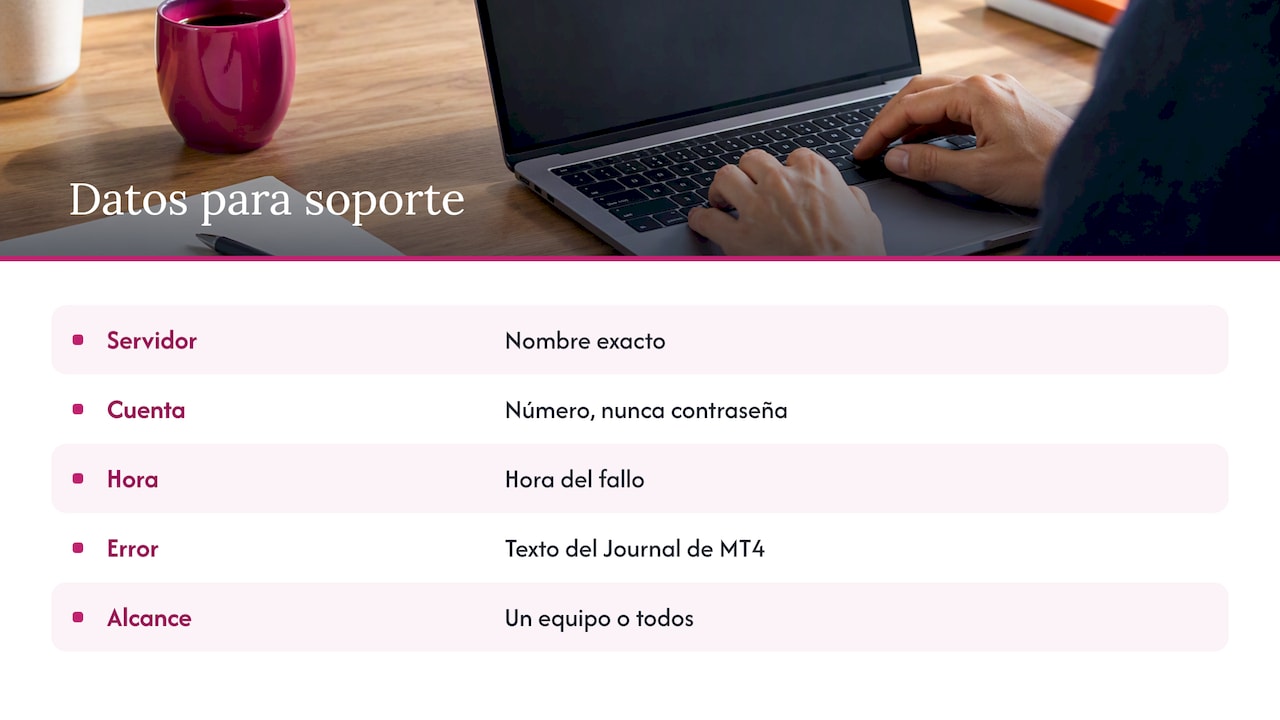
Una consulta útil incluye: el nombre exacto del servidor, el número de cuenta (nunca la contraseña), la hora del fallo, el texto del error del registro de MT4 (pestaña Journal) y si el problema ocurre en un solo equipo o en todos. Con eso el bróker distingue enseguida si es de su lado o del tuyo.
Varios terminales en un VPS: qué cambia
Cuando pasas de un terminal a varios en la misma máquina, el puerto sigue siendo el mismo concepto, pero aparecen otros factores:
- Cada terminal abre su propia conexión con el servidor de su bróker. Si el firewall tiene una excepción por programa, hay que añadir cada
terminal.exe(cada instalación tiene el suyo). - Las carpetas de datos deben estar separadas. El modo portable de MetaTrader permite preparar varias instancias con su propia carpeta, lo que facilita mantener servidor y configuración independientes por cuenta.
- El arranque debe ser fiable. Si el VPS se reinicia, los terminales tienen que volver a abrirse solos; mira cómo conseguir el inicio automático de MetaTrader para tus asesores.
- La reconexión importa. Un corte breve no debería dejar un EA ciego; la guía sobre reconexión automática en MT4 explica cómo plantearlo.
- La ubicación del VPS afecta a la latencia. Elegirla cerca del servidor de tu bróker reduce el retardo; lo desarrollamos en ubicación del VPS respecto al bróker.
Si todavía montas el entorno, la guía para instalar MetaTrader y tus EA en un VPS Windows te lleva por el proceso completo, y el artículo sobre optimizar un VPS de trading recoge los ajustes que mejoran la estabilidad. Si dudas entre conectarte por escritorio remoto o de otra forma, compara las opciones en RDP y MetaTrader.
Nuestra perspectiva: por qué un copiador local simplifica el tema de los puertos
Quien gestiona varias cuentas acaba pensando en puertos por una razón práctica: cada terminal necesita salir limpiamente a Internet, y cada capa intermedia que añades es un punto más que puede fallar. Por eso diseñamos Local Trade Copier para ejecutarse en el mismo PC o VPS que tus terminales, sin servidores externos ni enrutado por la nube.
Para nosotros, eso significa menos cosas que diagnosticar. Los datos de las operaciones se quedan en una sola máquina, con una sola dirección IP, y no dependen de un servicio intermedio. Para quien trabaja con firmas de fondeo, además, es un argumento claro: la ejecución en tu propia máquina evita que el tráfico pase por una IP de nube ajena.
Llevamos activos desde 2010 y hemos vendido más de 15.000 licencias a traders de más de 140 países. Lo que más nos repiten es lo mismo: quieren que su infraestructura sea predecible. Tener claro qué hace cada terminal, a qué servidor se conecta y por qué puerto es la base para lograrlo, con o sin copiador.
Si copias operaciones entre cuentas
Una vez que tus terminales se conectan bien, el siguiente paso suele ser replicar operaciones de una cuenta maestra a otras. Local Trade Copier se instala en tu Windows o VPS y copia entre MT4, MT5 y DXTrade con ejecución local en alrededor de 1 segundo, 8 modos de gestión monetaria y límites de riesgo, y escalado automático del lote según el balance de cada cuenta. La prueba gratuita dura 7 días.
Los planes publicados son PERSONAL (29 € al mes o 290 € al año), MANAGER (89 € al mes u 890 € al año) y VIP (199 € al mes o 1990 € al año). Puedes ver el detalle en la página de precios.
Si quieres empezar por la parte técnica, la guía de instalación en MT4 y MT5 explica los pasos, y si tu caso es pasar de una plataforma a otra, tienes el recorrido para copiar operaciones de MT4 a MT5.
Preguntas frecuentes
¿Qué puerto usa MT4 por defecto?
MetaQuotes describe que MT4 usa el puerto 443 para intercambiar datos cifrados, y algunos proveedores de servidores lo indican como valor predeterminado. Aun así, el puerto real depende del servidor de tu bróker. Si tienes dudas, escanea los servidores desde el propio terminal o consulta a su soporte.
¿Puedo cambiar el puerto de MT4 manualmente?
Sí. El campo Server admite otra dirección y otro puerto en formato dirección:puerto, sin espacios. Solo conviene hacerlo si tu bróker te lo indica o si te conectas a otro servidor; en una instalación normal ya vienen configurados.
¿Por qué MT4 dice «Sin conexión» si mi Internet funciona?
Las causas habituales son un servidor mal seleccionado, un firewall o antivirus que bloquea el terminal, o un proxy de red que impide la salida. Reescanea servidores, añade terminal.exe a las excepciones y, si estás en una red controlada, pide al administrador los datos del proxy. Si sigue igual, contacta con tu bróker.
¿Necesito abrir puertos para usar un copiador de operaciones local?
Lo que cada terminal necesita es poder salir a Internet hacia el servidor de su bróker. Como Local Trade Copier se ejecuta en la misma máquina que tus terminales, no depende de un servidor en la nube. Para dudas concretas de tu red, consulta la guía de instalación.
Fuentes
- Server – Client Terminal Settings – MetaTrader 4 Help
- Configuration at Startup – MetaTrader 4 Help
- MetaTrader 4 Working under Antiviruses and Firewalls
- Configuring Server – User documentation
- How to resolve error: No Connection
